

Programmation des playlists
Diffusion
Pour programmer votre playlist, créez d'abord une nouvelle diffusion.
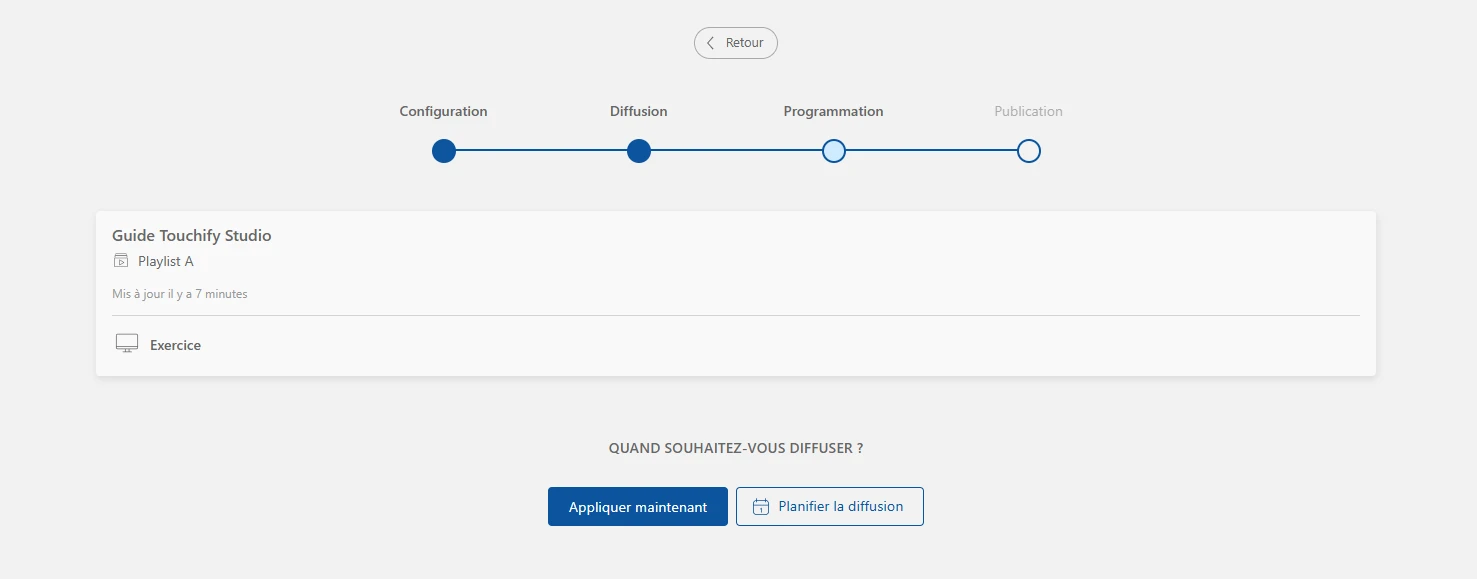
En haut à gauche de l'interface, à côté de l'onglet « Playlist » dans lequel vous venez de construire votre projet, cliquez sur l'onglet « Diffuser ». Cliquez sur le bouton « Nouvelle diffusion » pour commencer.
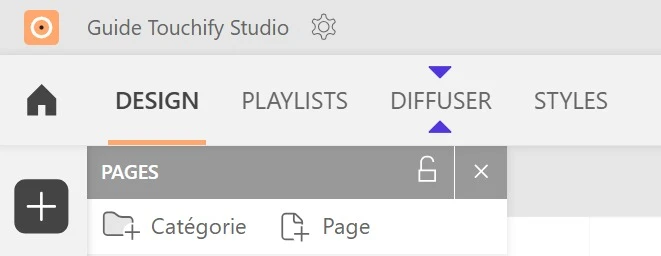
Étape 1 : choisissez la playlist concernée par la diffusion. La playlist par défaut est automatiquement sélectionnée, mais vous pouvez choisir parmi toutes les playlists de votre projet.
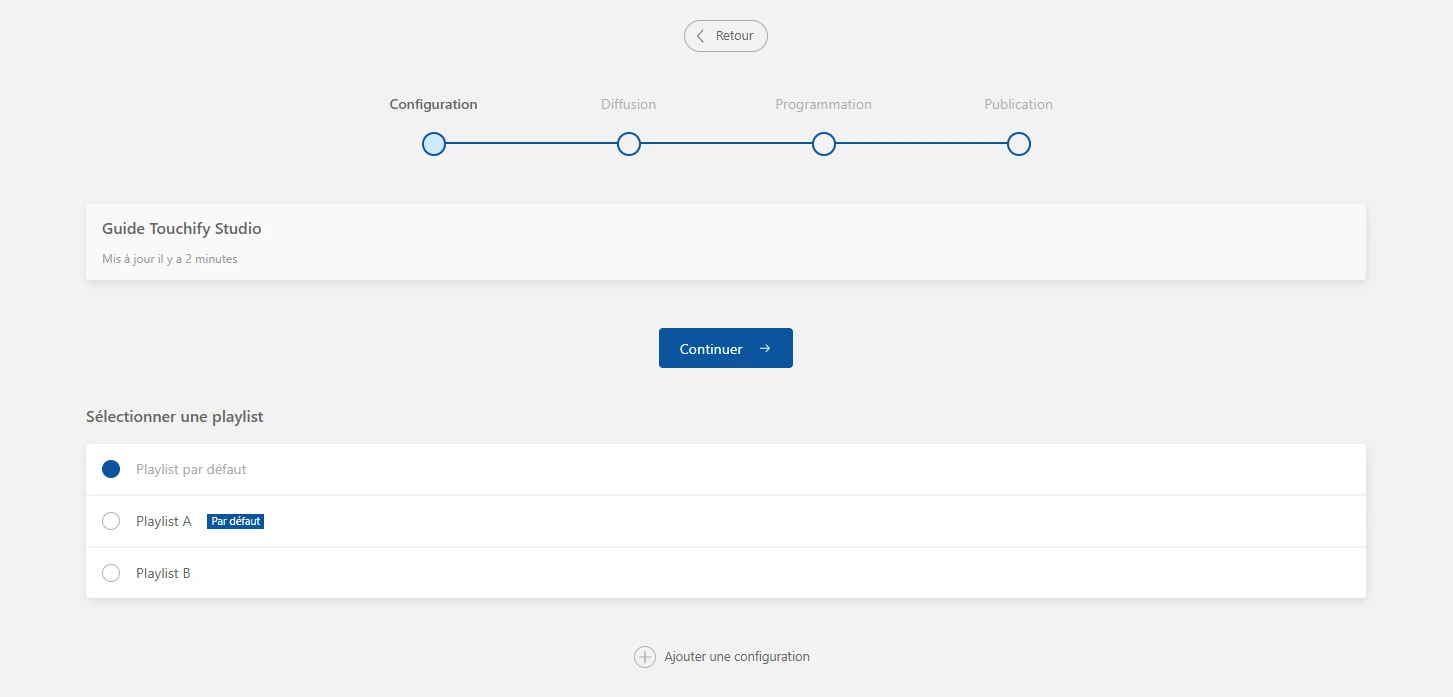
Étape 2 : sélectionnez le groupe ou l'écran sur lequel vous souhaitez diffuser votre playlist.
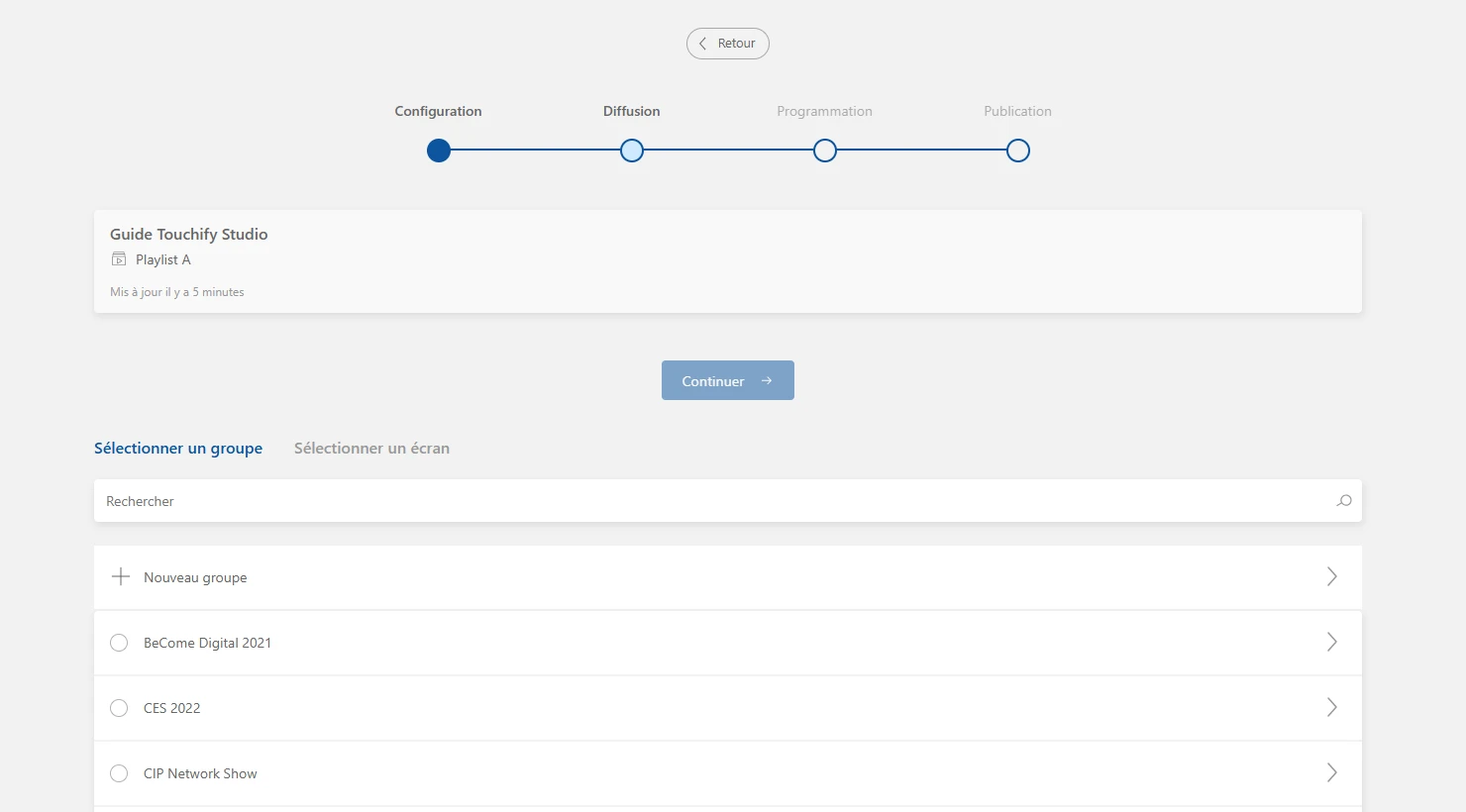
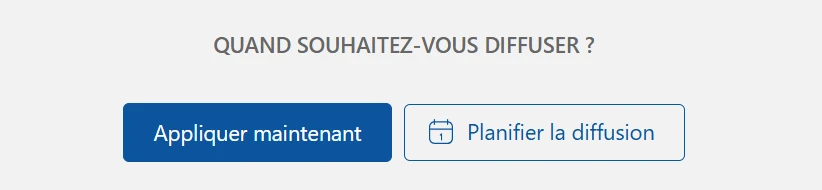
Étape 3 : l'étape de programmation est facultative. Si votre projet ne doit suivre aucune condition de date ou de durée, appliquez la diffusion. Dans le cas contraire, cliquez sur le bouton « Planifier la diffusion ».
Planification
Comme pour ses éléments, la playlist complète peut dépendre de certaines conditions : durée, récurrence, horaires spécifiques…
Commencez par lancer une nouvelle diffusion dans l'onglet « Diffusion », en haut à gauche de l'interface. Complétez les étapes de Configuration et de Diffusion à votre convenance puis cliquez sur le bouton « Planifier la diffusion » lors de l'étape de Programmation.
Deux types d'affichages vous sont proposés :
- L'Affichage simple, afin de définir une date de début et/ou de fin de diffusion, ou bien une durée.
- L'Affichage récurrent, pour programmer un affichage ponctuel mais régulier, ainsi qu'un nombre de répétitions si nécessaire.
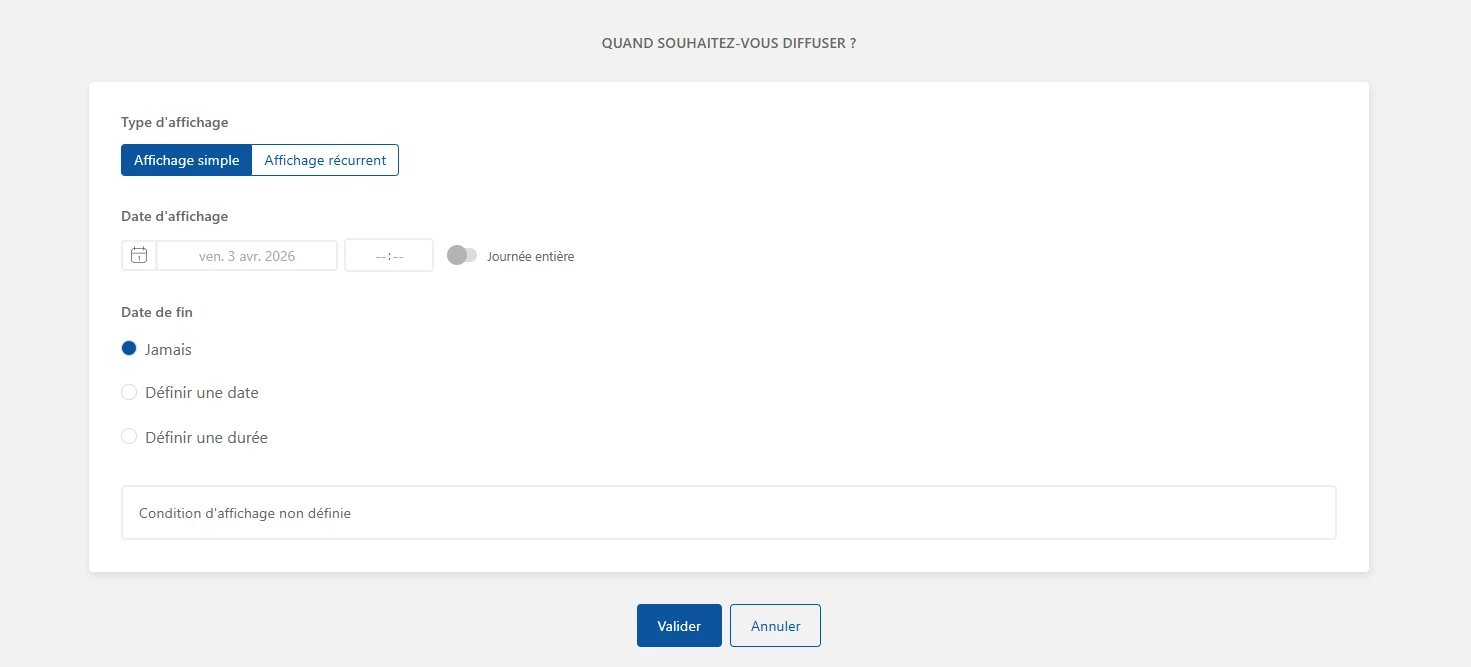
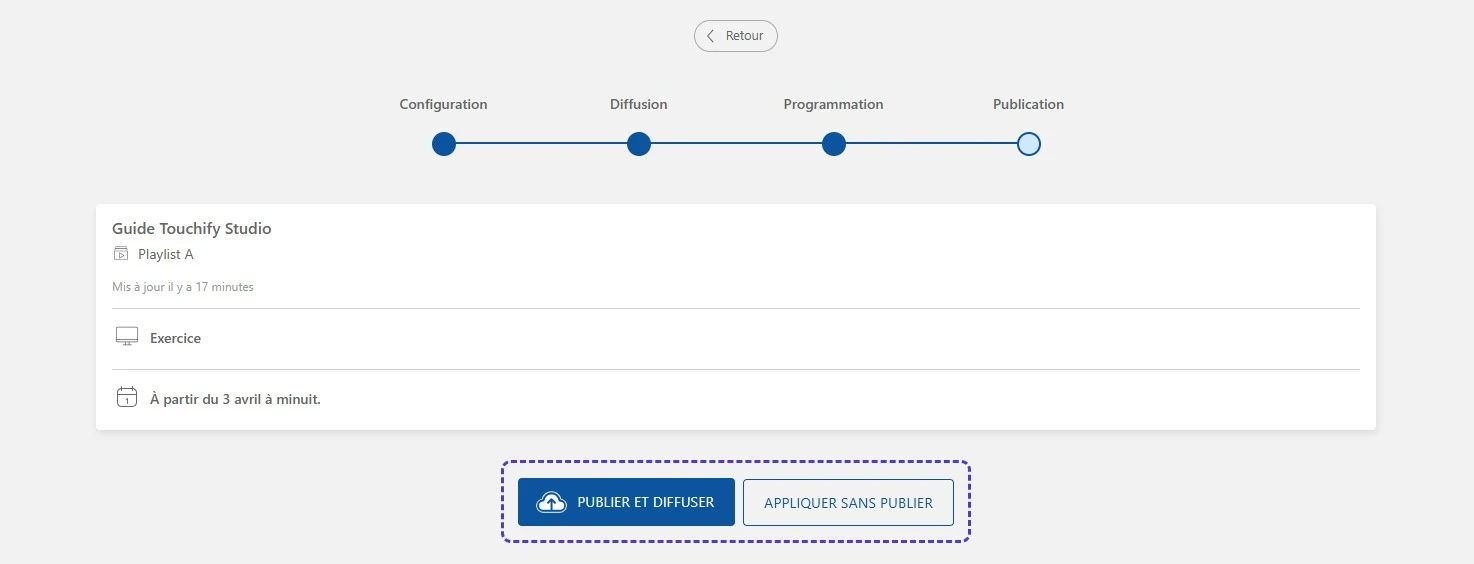
Une fois vos conditions définies, cliquez sur le bouton « Valider ». Vous pouvez consulter un résumé de votre publication avant de diffuser (ou de simplement enregistrer) votre projet.
- Publiez et diffusez afin d'immédiatement appliquer cette programmation aux groupes ou aux écrans concernés.
- Appliquez sans publier pour enregistrer votre programmation et l'activer plus tard, lors de la prochaine publication de votre projet.
Revenez à tout moment dans l'onglet « Diffuser » pour modifier votre diffusion ou en créer une nouvelle.