Conditions d'affichage des éléments
Les éléments d'une playlist peuvent être configurés individuellement. Leur affichage peut dépendre de certaines conditions.
Pour ajouter une condition à un élément de votre playlist, sélectionnez-le puis déroulez la fenêtre « Conditions d'affichage » à droite de l'interface.
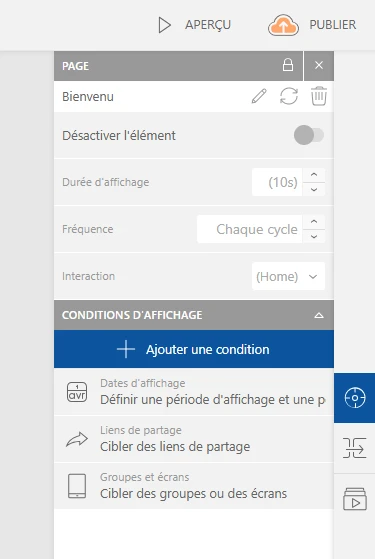
Cliquez sur « Ajouter une condition » puis choisissez parmi :
- Les Dates d'affichage, pour définir une durée ou une récurrence d'affichage
- Les Groupes et écrans, pour choisir quels écrans de votre parc pourront afficher cet élément
Exemple de diffusion par dates
Je souhaite communiquer sur les soldes d'été. J'aimerais qu'une page promotionnelle s'intègre aux actualités de mon écran d'accueil, du 24 juin au 21 juillet.
Dans ma playlist, j'ajoute cette page promotionnelle puis je lui applique une condition de temps :
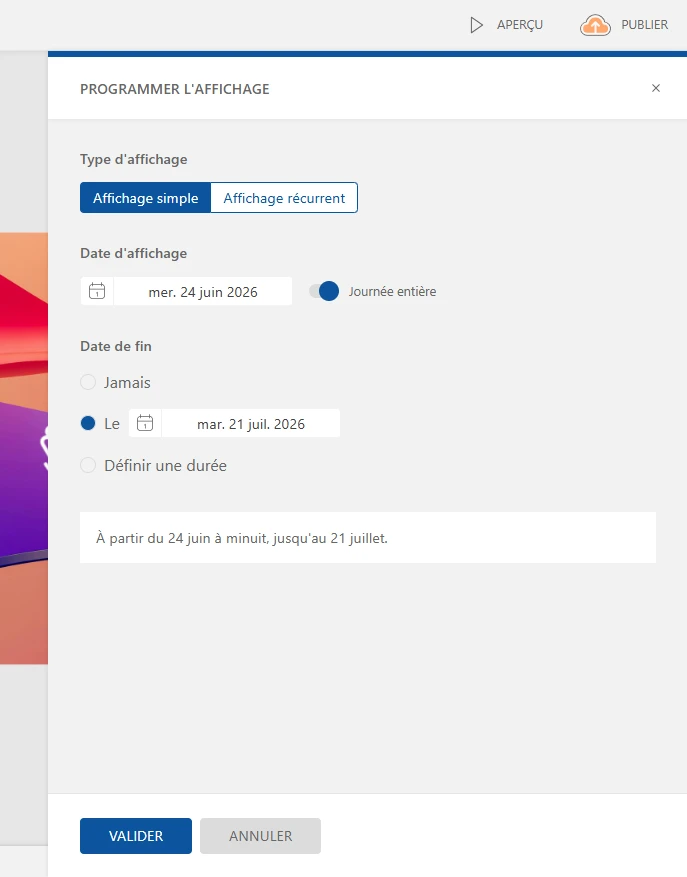
De cette manière, ma page promotionnelle s'ajoutera automatiquement à mon affichage le 24 juin, puis cessera d'apparaitre le 21 juillet, sans intervention de ma part.
Exemple de diffusion par écrans
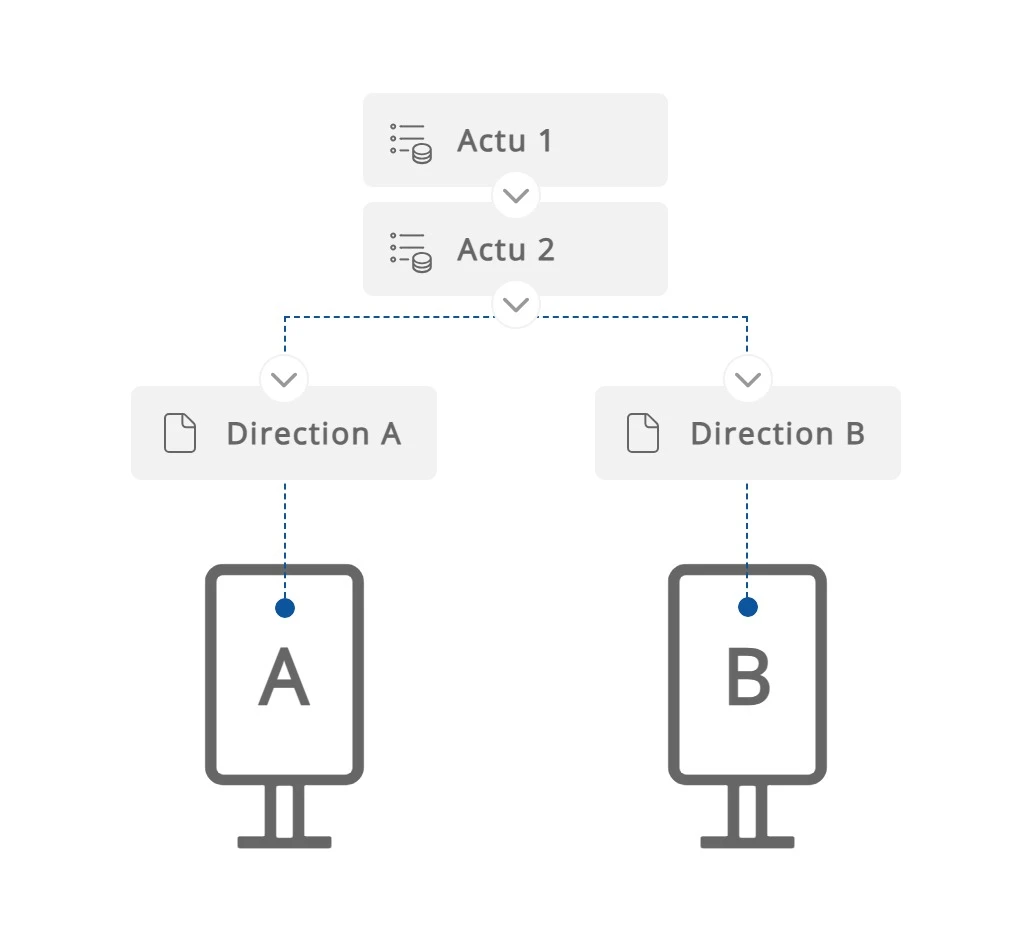
J'ai deux écrans d'affichage dans mon centre commercial, diffusant tous les deux la même playlist d'actualités. Je souhaite ajouter une page donnant la direction des ascenseurs : je ne peux pas diffuser la même sur les deux écrans, puisque leur position par rapport aux ascenseurs est différente.
Dans ma playlist, je crée deux pages directionnelles : l'une pour l'écran A, l'autre pour l'écran B. J'ajoute à la page « Ecran A » une condition pour l'inclure à l'écran A, et à la page « Ecran B » une condition pour l'écran B.
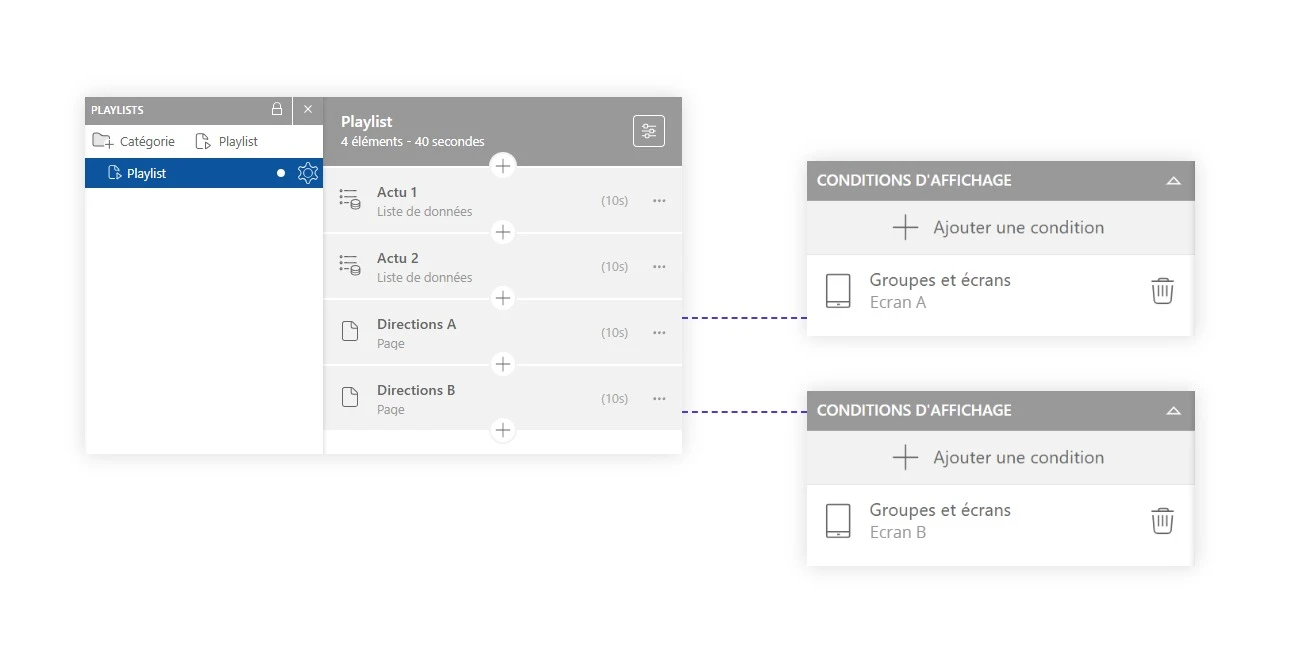
De cette manière, chaque écran diffuse la bonne signalétique tout en conservant la même playlist d'actualités.