
Playlists imbriquées
Imbriquer une playlist
Une première playlist peut être intégrée dans une seconde playlist à la manière d'un élément.
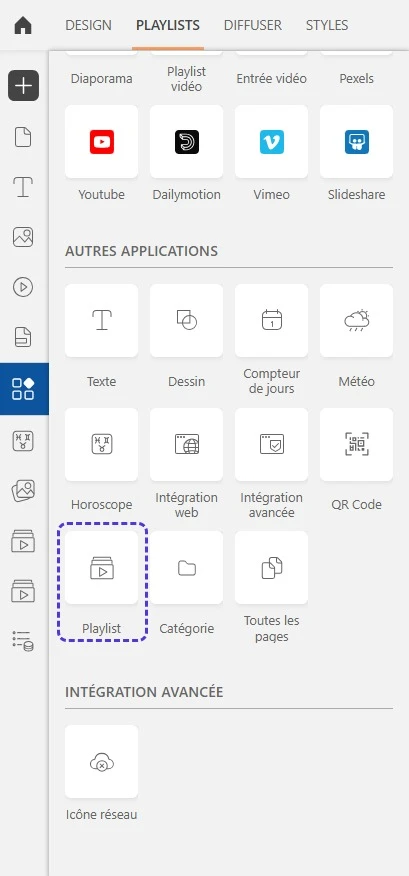
Sélectionnez votre playlist, puis cliquez sur le bouton « Apps » du menu d'insertion. Dans la section « Autres applications », cliquez sur le bouton « Playlist », puis choisissez la playlist que vous souhaitez ajouter.
Exemple
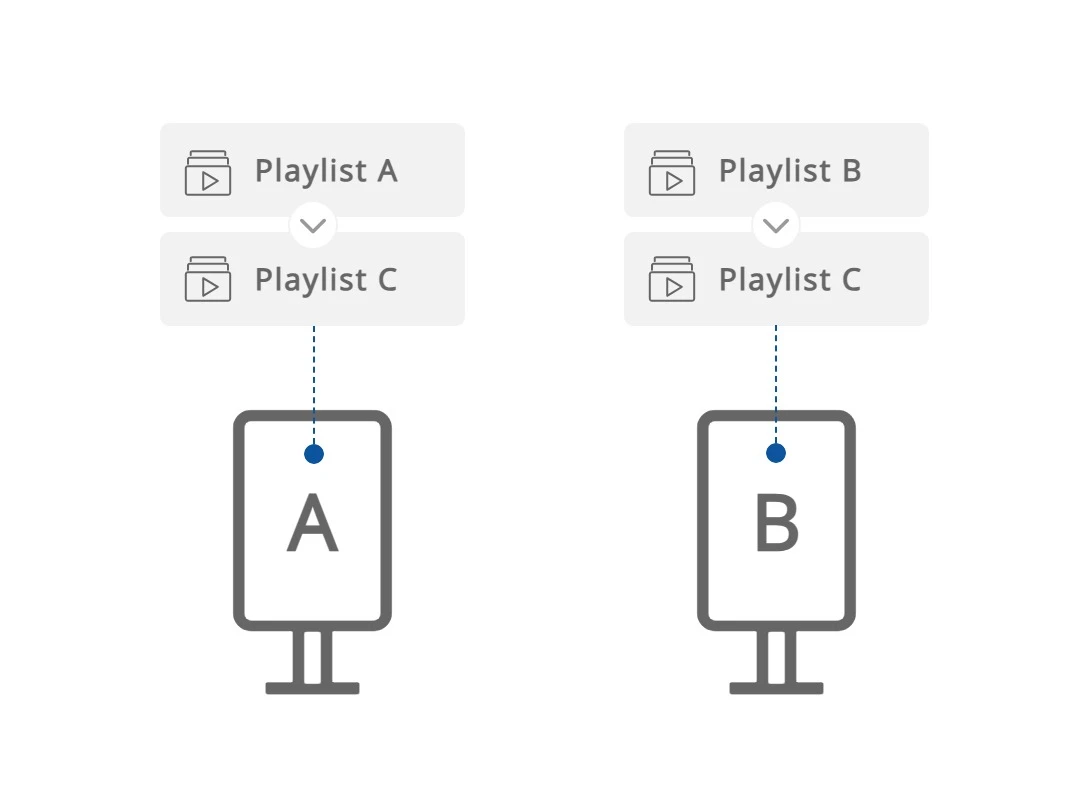
J'ai deux écrans d'affichage dans mon centre commercial, diffusant chacun une playlist différente. J'aimerais ajouter les mêmes pages publicitaires à ces deux affichages.
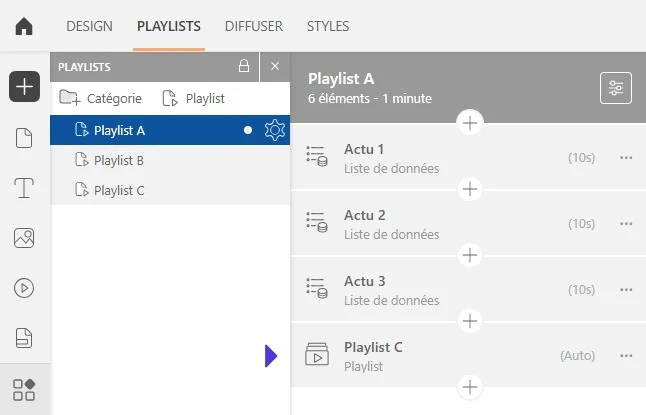
J'ai actuellement deux playlists dans mon projet : l'une pour l'écran A, l'autre pour l'écran B. Je crée une playlist C dans laquelle j'ajoute les pages publicitaires de mon choix. Une fois terminé, je sélectionne la playlist A dans laquelle j'insère un élément playlist relié à la playlist C ; même chose pour la playlist B.
Maintenant, l'écran A diffuse la playlist A et la playlist C. De son côté, l'écran B diffuse la playlist B et la playlist C.
Fréquence de la playlist imbriquée
En tant qu'élément, une playlist imbriquée peut dépendre d'une fréquence d'affichage.
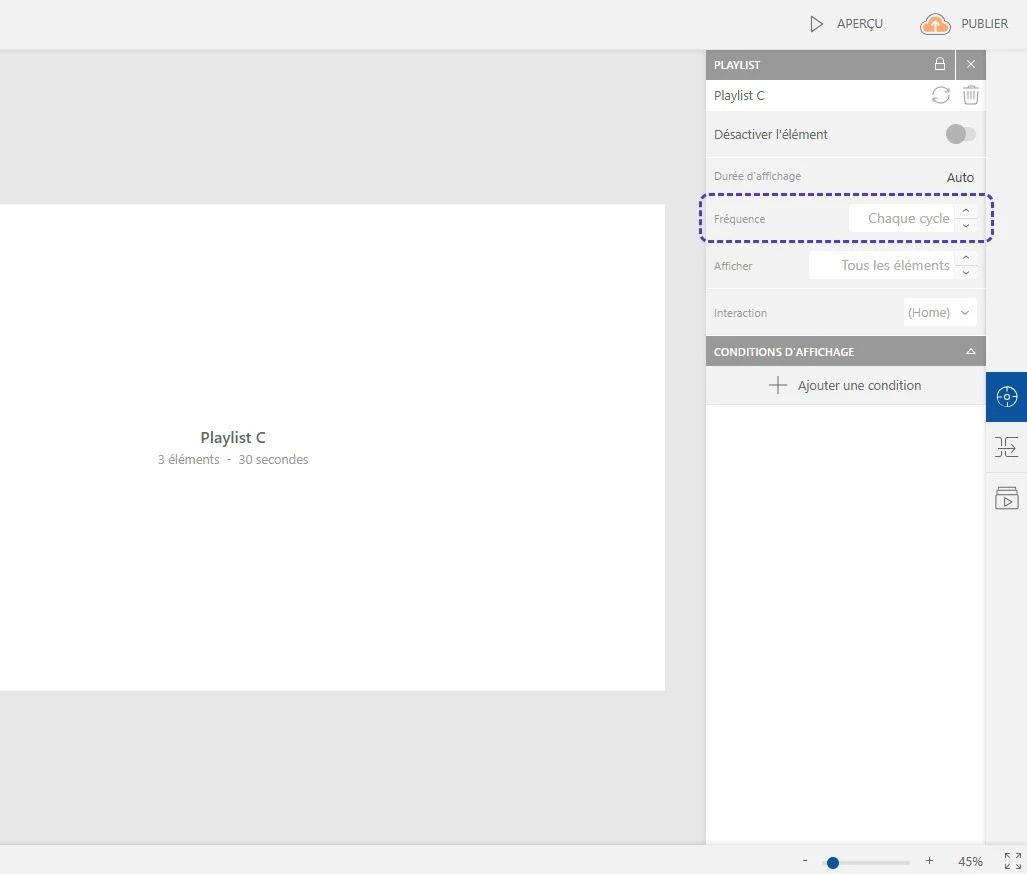
La fréquence d'affichage d'un élément permet de choisir s'il apparaîtra à chaque cycle, ou de manière ponctuelle (tous les X cycles, toutes les X minutes…). Pour modifier ce paramètre, sélectionnez un élément puis cliquez dans le champ de l'option « Fréquence », dans la première fenêtre à droite de l'interface. Choisissez la fréquence des cycles ou la durée avant laquelle cet élément s'affichera.
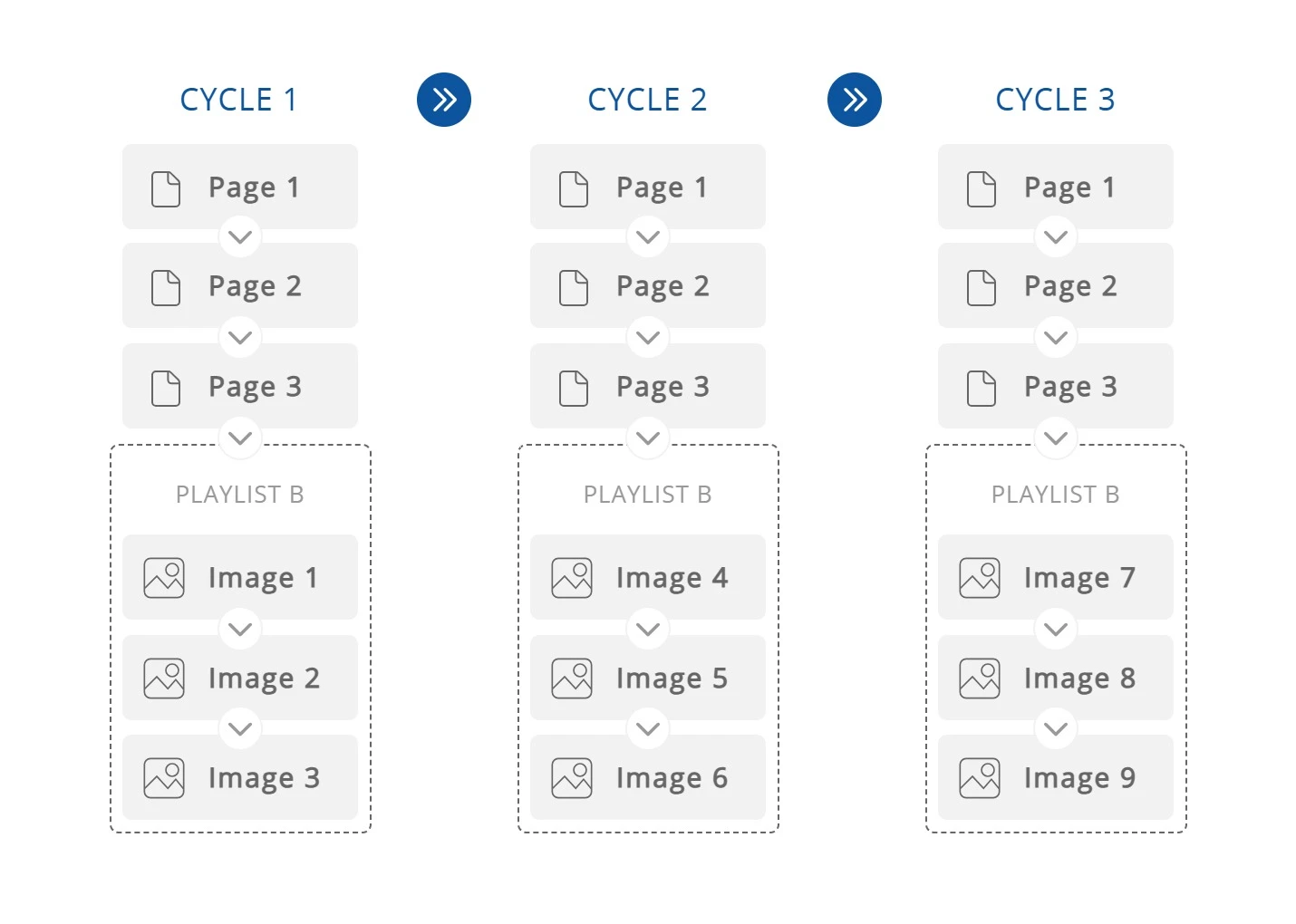
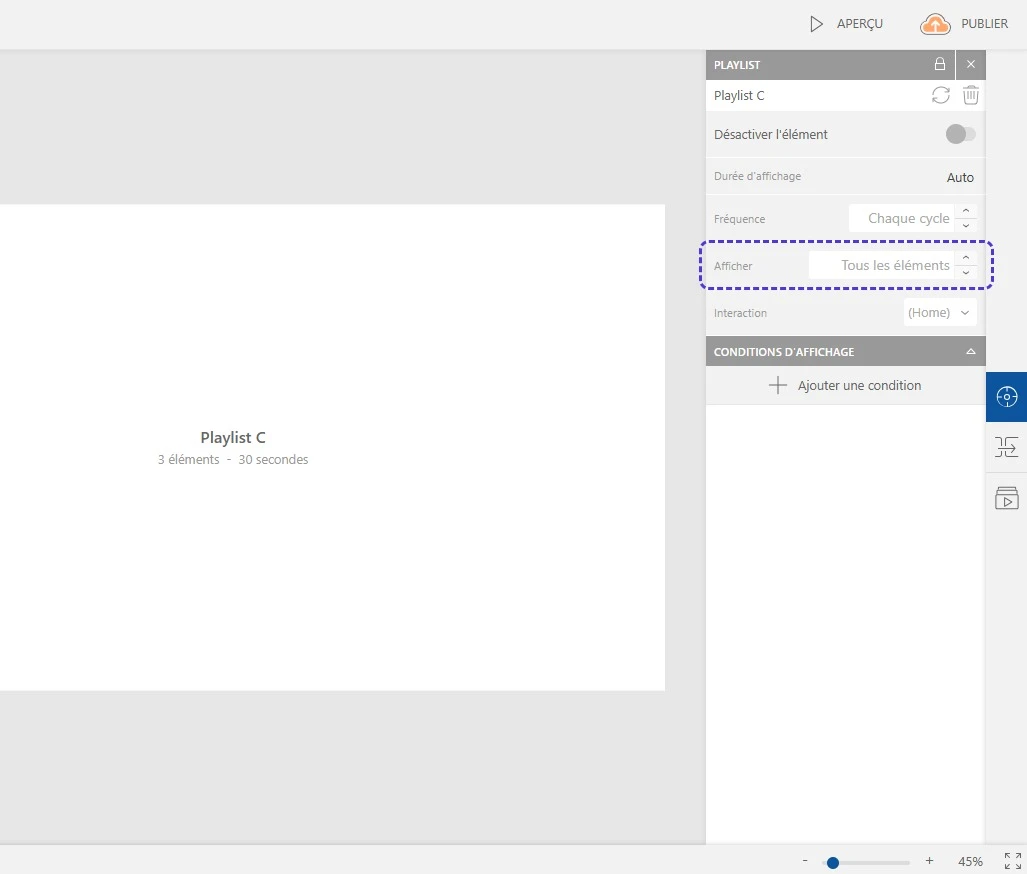
Vous pouvez choisir si la playlist imbriquée s'affiche entièrement ou partiellement.
Sélectionnez la playlist imbriquée puis cherchez le champ « Afficher » dans la fenêtre « Playlist » à droite de l'interface. Choisissez le nombre d'éléments issus de la playlist imbriquée que vous souhaitez afficher à chaque cycle.
Exemple
Je souhaite afficher les photos des précédents événements sur ma borne d'accueil, en plus de la playlist active. J'ai beaucoup trop de photos pour les afficher successivement, mais j'aimerais pouvoir toutes les diffuser.
En plus de ma playlist active A, je crée une seconde playlist B dans laquelle j'insère les 35 photos que je veux afficher. Je retourne ensuite dans ma playlist A pour y imbriquer la playlist B : je la sélectionne puis, dans le champ « Afficher » de la fenêtre « Playlist », je choisis de n'afficher que 5 éléments à la fois. Ainsi, à chaque cycle, les photos de ma playlist B s'afficheront 5 par 5 à la suite de la playlist A.