
Guide d'installation E-Paper Philips
Introduction
Touchify pour e-paper inclut deux modes de fonctionnement différents :
Mode connecté :
L'écran est connecté à Internet et à Touchify. Les contenus sont créés depuis l'interface de Touchify et sont publiés sur le e-paper à distance.
C'est le mode adapté pour centraliser l'ensemble de vos contenus et contrôler leur diffusion sur vos écrans e-paper.
L'ensemble des fonctionnalités de Touchify sont disponibles, notamment les widgets et les données dynamiques.
Les seules différences sont l'absence de la lecture vidéo et des animations, qui ne sont pas compatibles avec les écrans e-paper.
Mode autonome :
L'écran n'est pas connecté à Internet ni à Touchify. Les contenus sont chargés sur l'écran depuis un smartphone ou une tablette via le hotspot Wi-Fi de l'écran.
C'est le mode adapté pour diffuser des contenus sur un écran e-paper sans connexion Internet, ou pour contrôler simplement et rapidement un écran e-paper localement.
Dans ce mode, l'écran peut recevoir des images et des documents PDF.
Pré-requis
Pour installer Touchify Player sur un écran e-paper Philips, vous devez disposer de :
- Un écran e-paper de la marque Philips
- Un cable USB -> micro-USB pour connecter l'écran à un ordinateur
- Un ordinateur sous Windows pour exécuter l'installateur
Sur l'ordinateur, vous aurez besoin des logiciels suivants :
- Le driver USB pour les écrans e-paper Philips : Téléchargement
- Le logiciel scrcpy pour voir l'écran de l'e-paper sur votre ordinateur : Téléchargement
- L'installateur Touchify pour e-paper : Téléchargement
Installer le driver USB
Avant de connecter l'écran à votre ordinateur, vous devez installer le driver USB pour les écrans e-paper Philips.
Téléchargez le driver depuis le lien ci-dessus, puis extrayez le fichier ZIP et exécutez le fichier DriverInstall.exe pour installer le driver.
Connecter l'écran à l'ordinateur
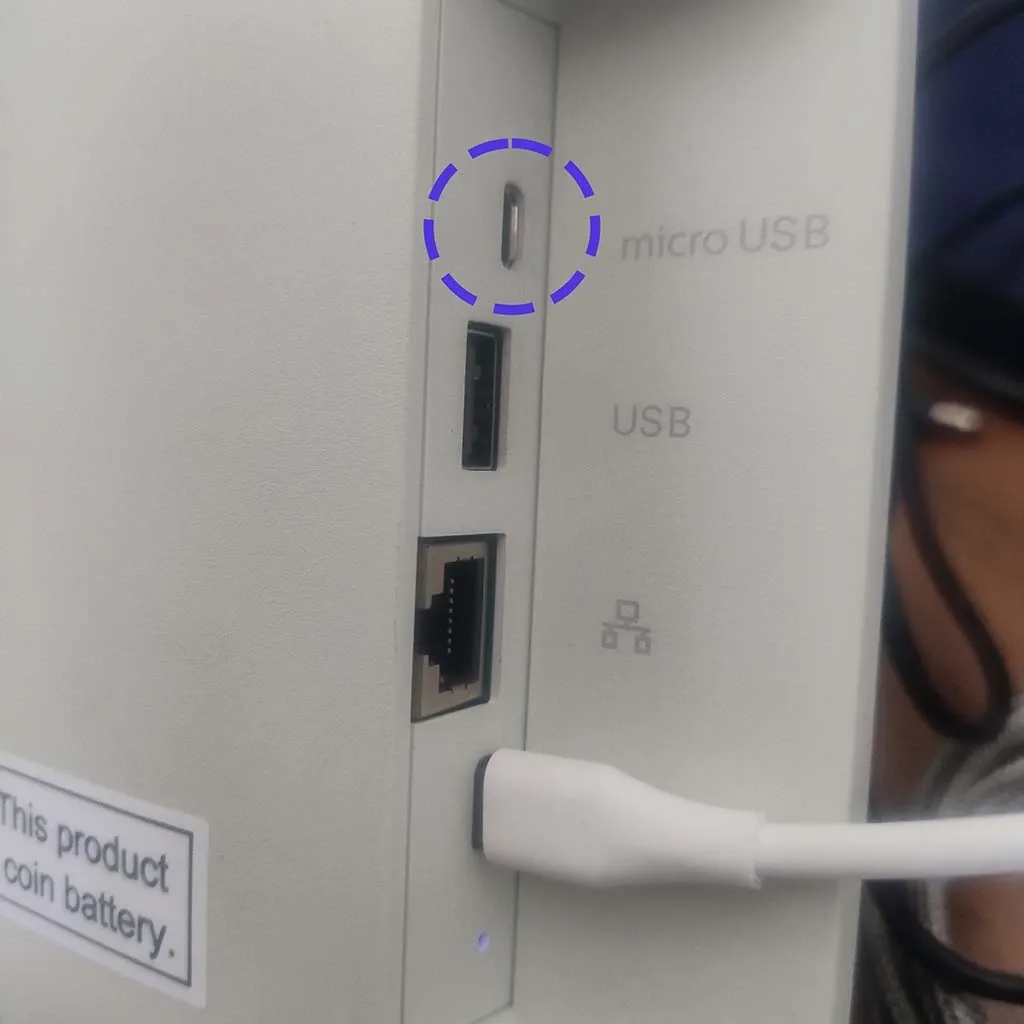
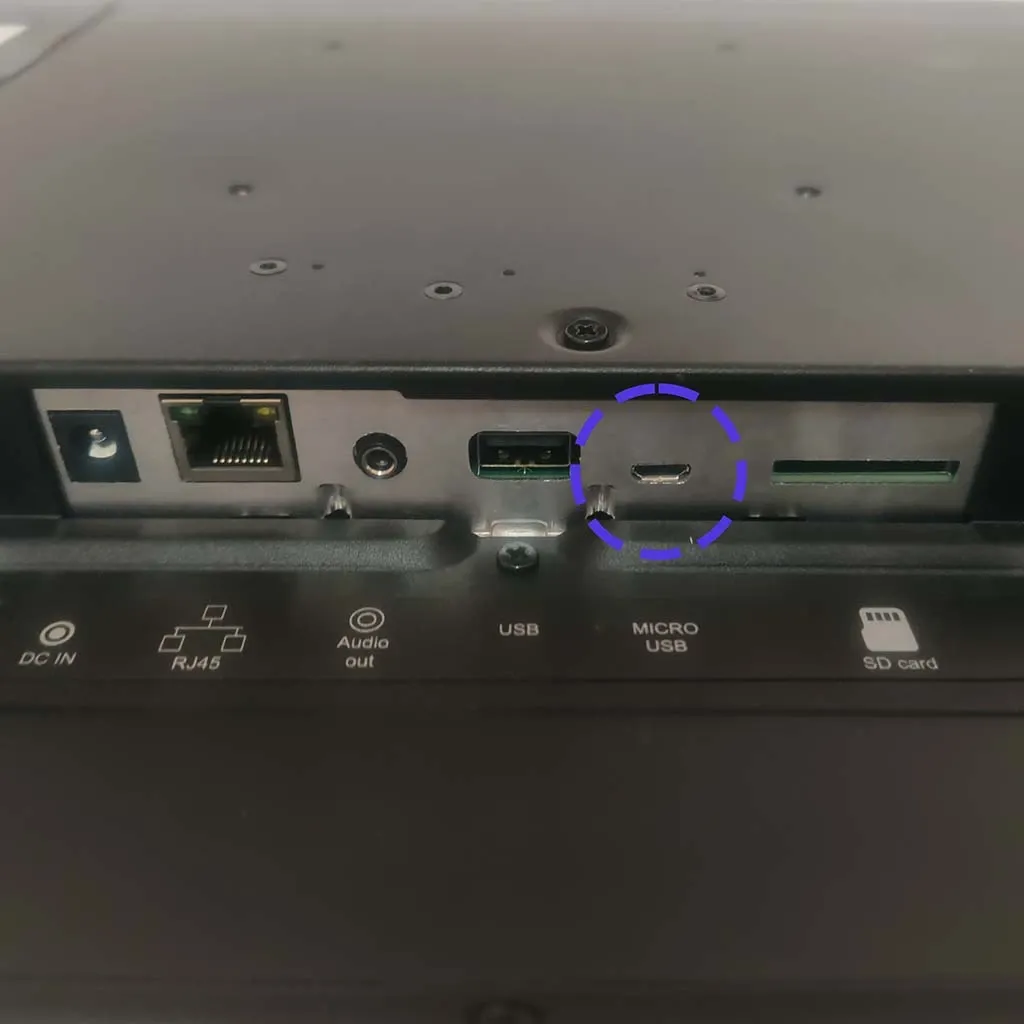
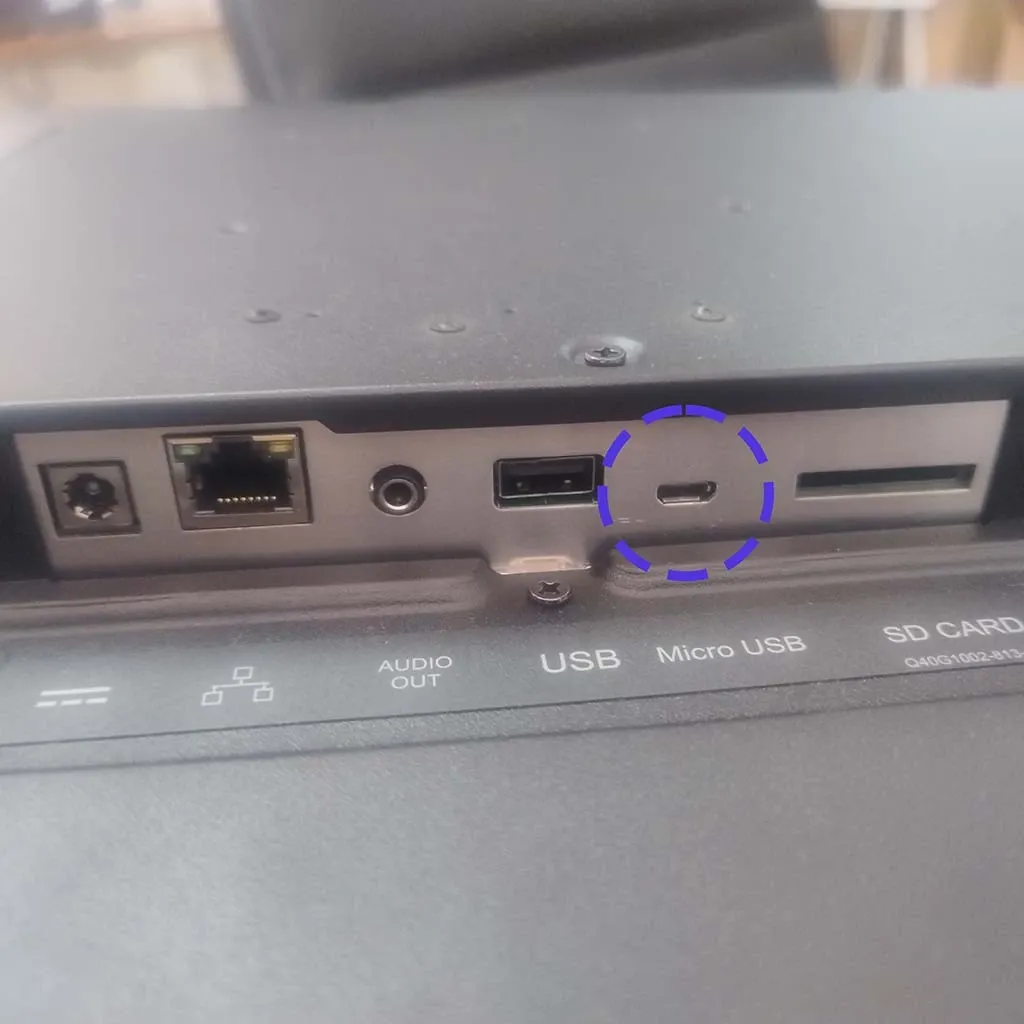
Pour commencer, connectez l'écran e-paper à votre ordinateur à l'aide du cable USB -> micro-USB. Le port micro-USB se trouve à l'arrière de l'écran, à côté du port d'alimentation et du port USB-A.
Lancer l'installateur e-paper
Une fois l'écran connecté à votre ordinateur, téléchargez l'installateur Touchify pour e-paper depuis le lien ci-dessus et exécutez le fichier installer.exe pour lancer l'installation de Touchify Player sur l'écran e-paper.
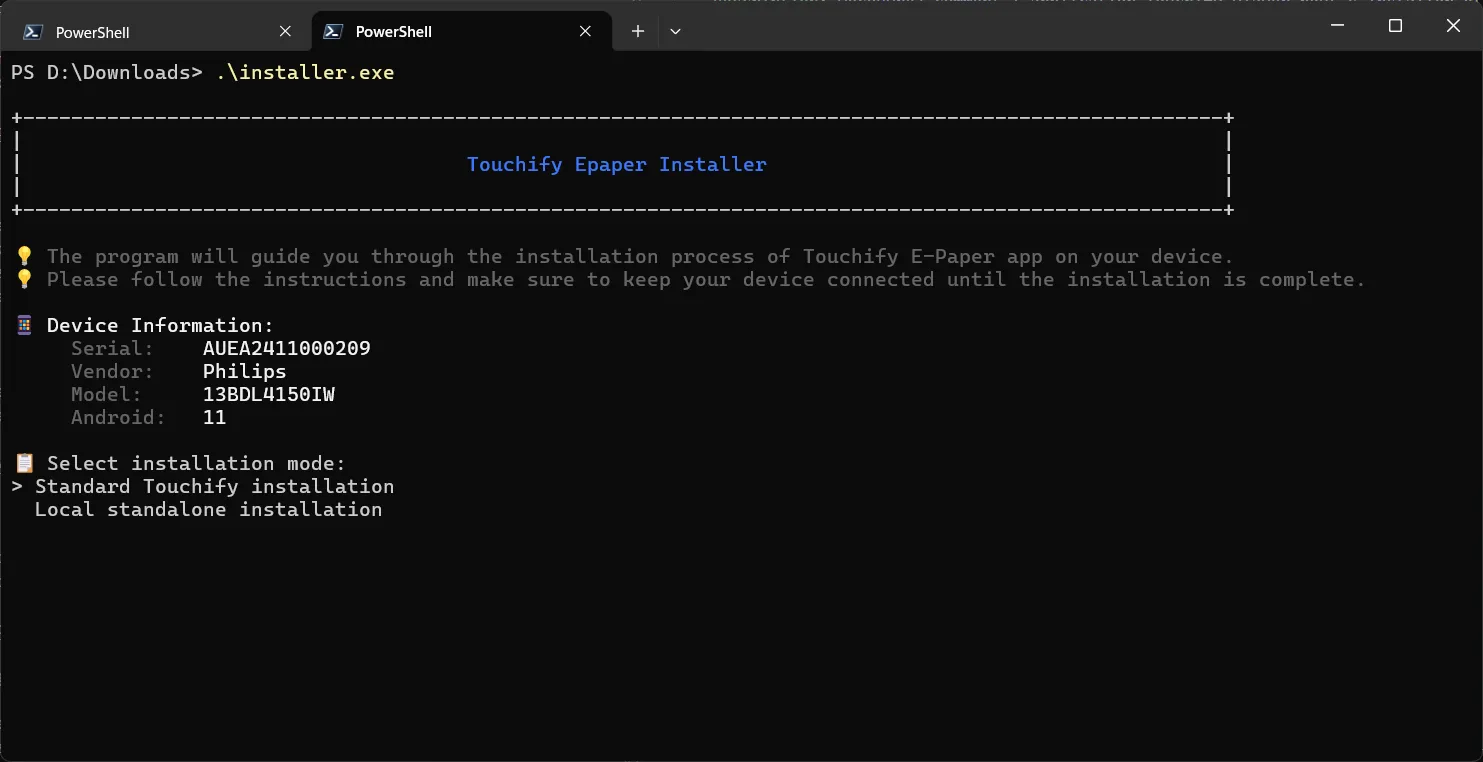
L'installateur détecte automatiquement l'écran connecté et propose de sélectionner le mode d'installation.
Standard Touchify installation
Sélectionner le mode "Standard Touchify installation" pour installer Touchify Player en mode connecté. Dans ce mode, l'écran e-paper est connecté à Internet et à Touchify, et les contenus sont créés depuis l'interface de Touchify et publiés sur le e-paper à distance. C'est le mode adapté pour centraliser l'ensemble de vos contenus et contrôler leur diffusion sur vos écrans e-paper. L'ensemble des fonctionnalités de Touchify sont disponibles, notamment les widgets et les données dynamiques. Les seules différences sont l'absence de la lecture vidéo et des animations, qui ne sont pas compatibles avec les écrans e-paper.
Personnaliser le nom de l'écran
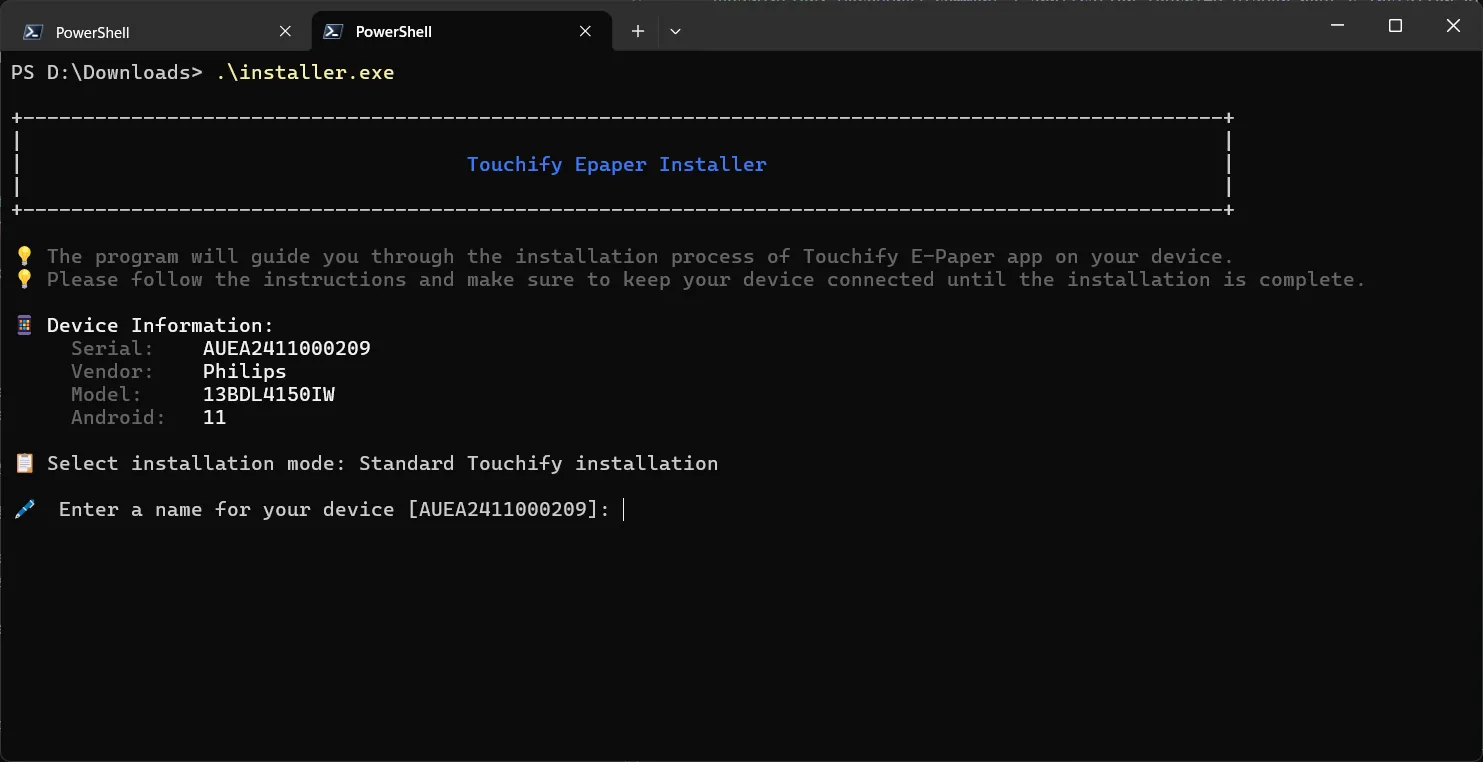
L'installateur propose de personnaliser le nom de l'écran e-paper afin de faciliter son identification dans Touchify Publisher. Entrer le nom que vous souhaitez donner à votre écran e-paper, ou laisser le champ vide pour conserver le nom par défaut.
Personnaliser le logo de démarrage
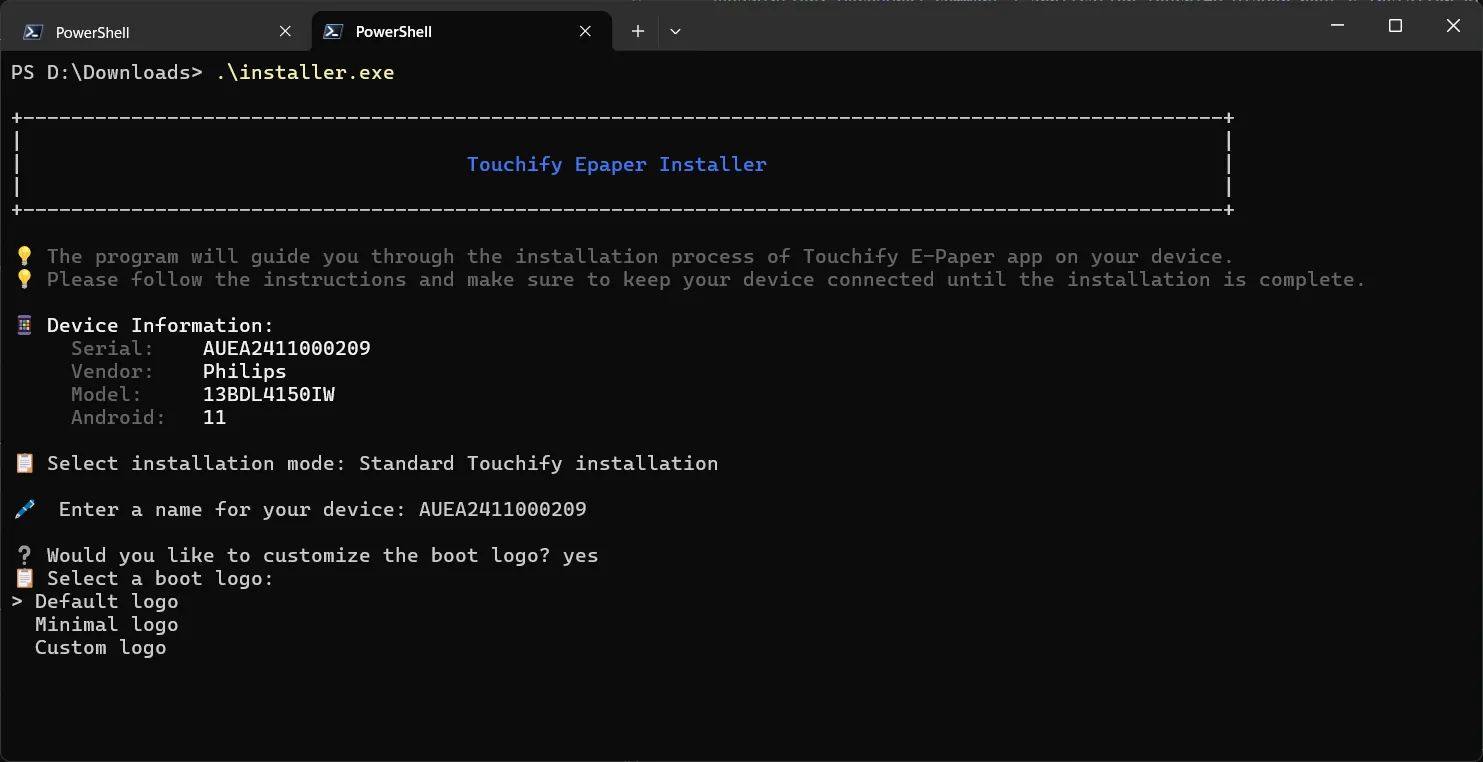
L'installateur propose de personnaliser le logo de démarrage de l'écran e-paper afin de retirer le logo Philips par défaut. Taper "y" et sélectionner un logo dans la liste proposée, ou sélectionner "n" pour conserver le logo Philips par défaut.
Fin de l'installation
L'installateur configure l'écran e-paper et installe Touchify Player. Une fois l'installation terminée, l'application démarre automatiquement.
Connecter l'écran à Touchify
Pour connecter l'écran à Touchify, vous devez associer l'écran à un groupe de diffusion. Pour cela, rendez-vous dans Touchify Publisher, créez un groupe de diffusion et copiez la clé de déploiement du groupe.
Pour insérer la clé de déploiement dans l'écran, télécharger l'application scrcpy en utilisant le lien ci-dessus.
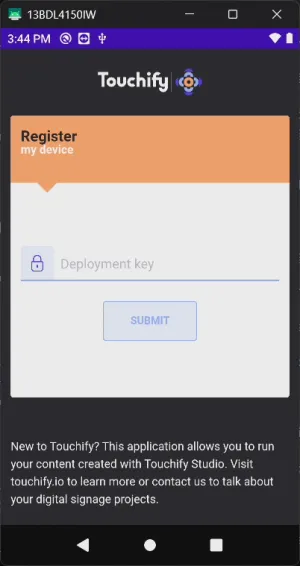
Entrez la clé de déploiement dans le champ prévu à cet effet, puis cliquez sur "Connect" pour connecter l'écran à Touchify.
Local standalone installation
Sélectionner le mode "Local standalone installation" pour installer Touchify Player en mode autonome. Dans ce mode, l'écran n'est pas connecté à Internet ni à Touchify. Les contenus sont chargés sur l'écran depuis un smartphone ou une tablette via le hotspot Wi-Fi de l'écran. C'est le mode adapté pour diffuser des contenus sur un écran e-paper sans connexion Internet, ou pour contrôler simplement et rapidement un écran e-paper localement. Dans ce mode, l'écran peut recevoir des images et des documents PDF.
Personnaliser le nom de l'écran
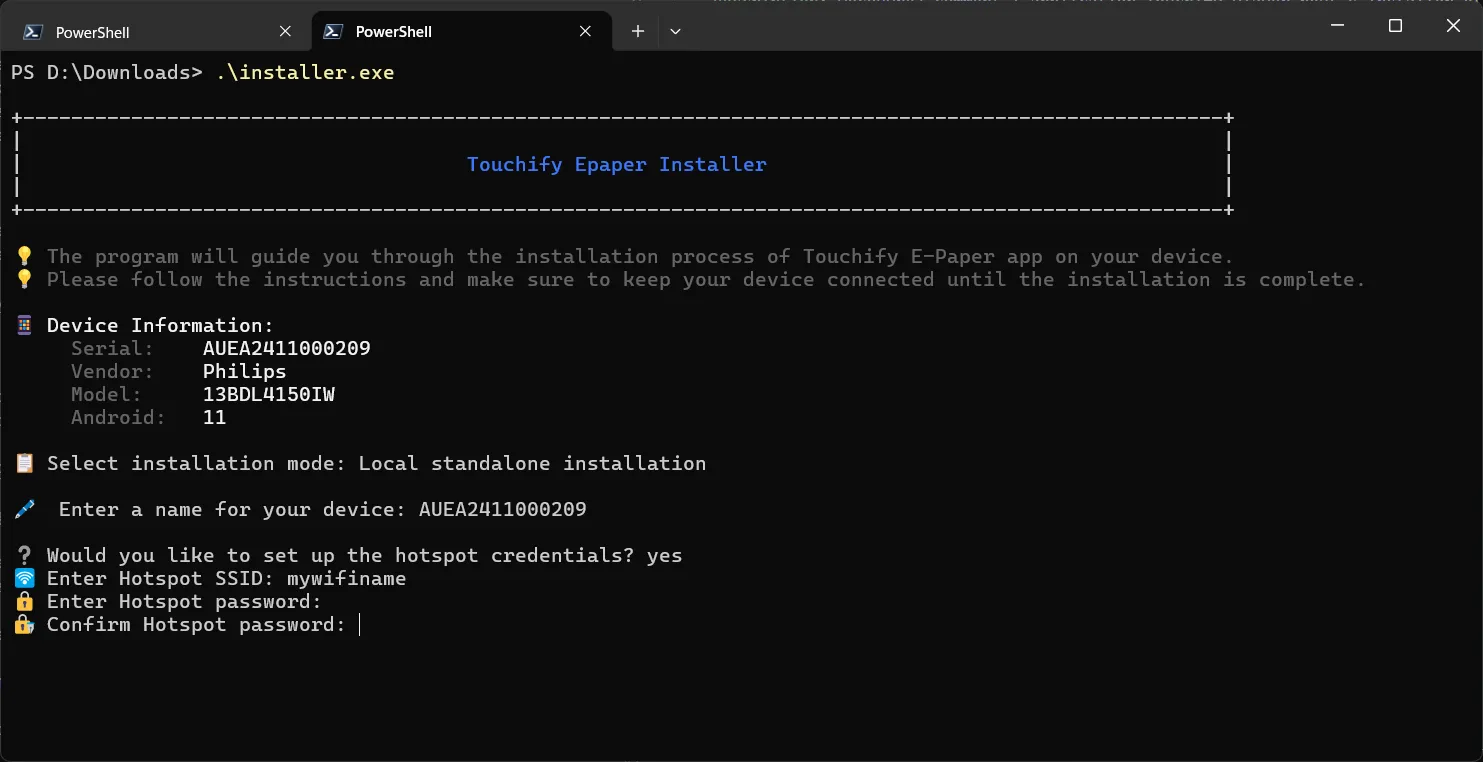
L'installateur propose de personnaliser le nom de l'écran e-paper afin de faciliter son identification. Entrer le nom que vous souhaitez donner à votre écran e-paper, ou laisser le champ vide pour conserver le nom par défaut.
Configuration du hotspot Wi-Fi
L'installateur vous demande si vous souhaitez configurer les identifiants du hotspot Wi-Fi de l'écran e-paper. Taper "y" pour configurer le hotspot Wi-Fi, ou "n" pour conserver les identifiants par défaut. Si vous choisissez de configurer le hotspot Wi-Fi, entrez le nom du réseau (SSID) et le mot de passe que vous souhaitez utiliser pour le hotspot Wi-Fi de l'écran e-paper.
Personnaliser le logo de démarrage
L'installateur propose de personnaliser le logo de démarrage de l'écran e-paper afin de retirer le logo Philips par défaut. Taper "y" et sélectionner un logo dans la liste proposée, ou sélectionner "n" pour conserver le logo Philips par défaut.
Configuration des paramètres du mode autonome
L'installateur vous demande si vous souhaitez configurer les paramètres du mode autonome. Taper "y" pour configurer les paramètres du mode autonome, ou "n" pour conserver les paramètres par défaut.
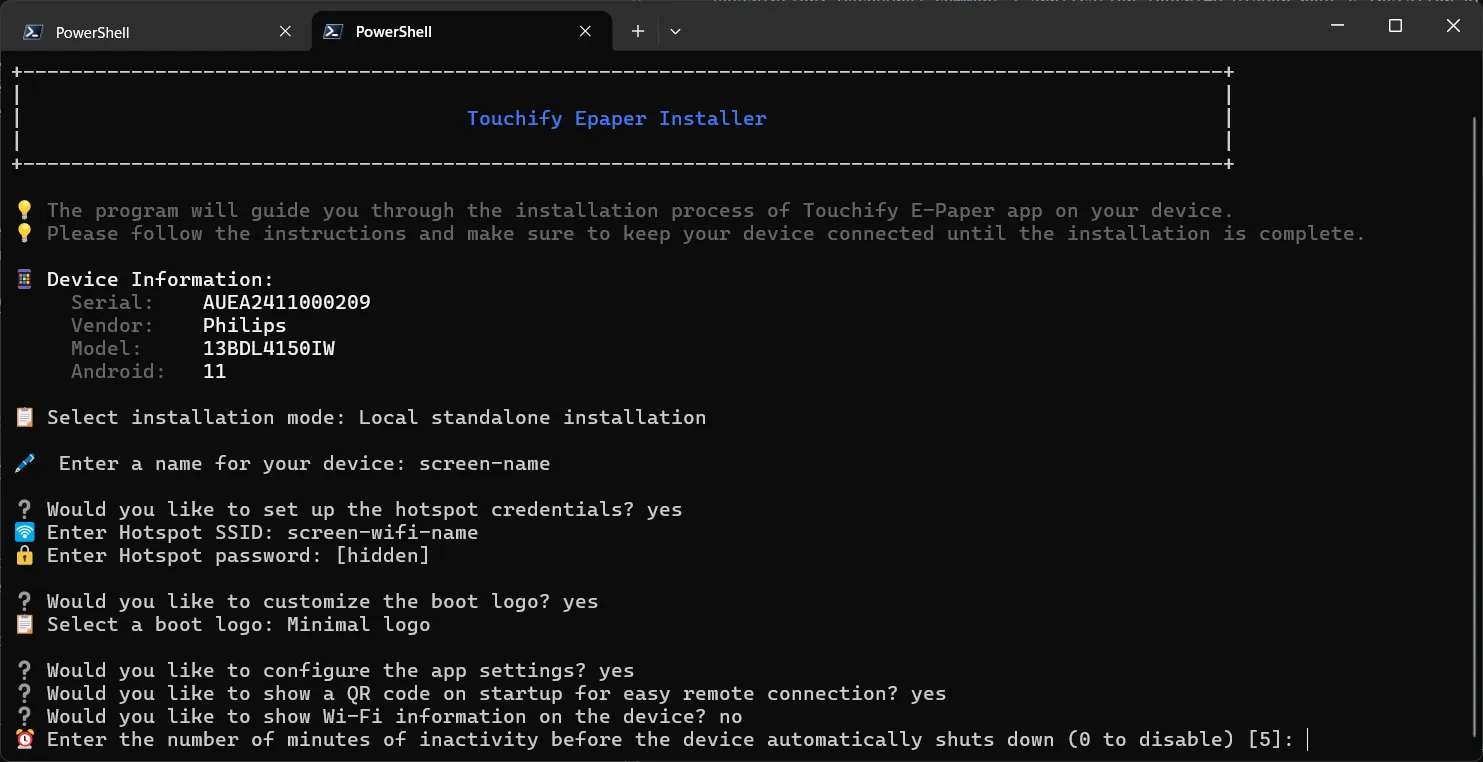
Les paramètres du mode autonome sont les suivants :
- Would you like to show a QR code on startup for easy remote connection? :
Taper "y" pour afficher un QR code au démarrage de l'écran e-paper pour permettre une connexion facile depuis un smartphone ou une tablette ou "n" pour ne pas afficher le QR code. - Would you like to show Wi-Fi information on the device? :
Taper "y" pour afficher les informations de connexion Wi-Fi (SSID et mot de passe) sur l'écran e-paper lors du démarrage de l'écran ou "n" pour ne pas afficher les informations de connexion Wi-Fi. - Enter the number of minutes of inactivity before the device automatically shuts down? :
Entrez le nombre de minutes d'inactivité avant que l'écran e-paper ne s'éteigne automatiquement. Taper "0" pour désactiver l'extinction automatique.
Utilisation du mode standalone
Cette section a pour objectif de vous présenter les étapes pour charger des contenus sur l'écran e-paper en mode autonome.
Se connecter au hotspot Wi-Fi de l'écran e-paper
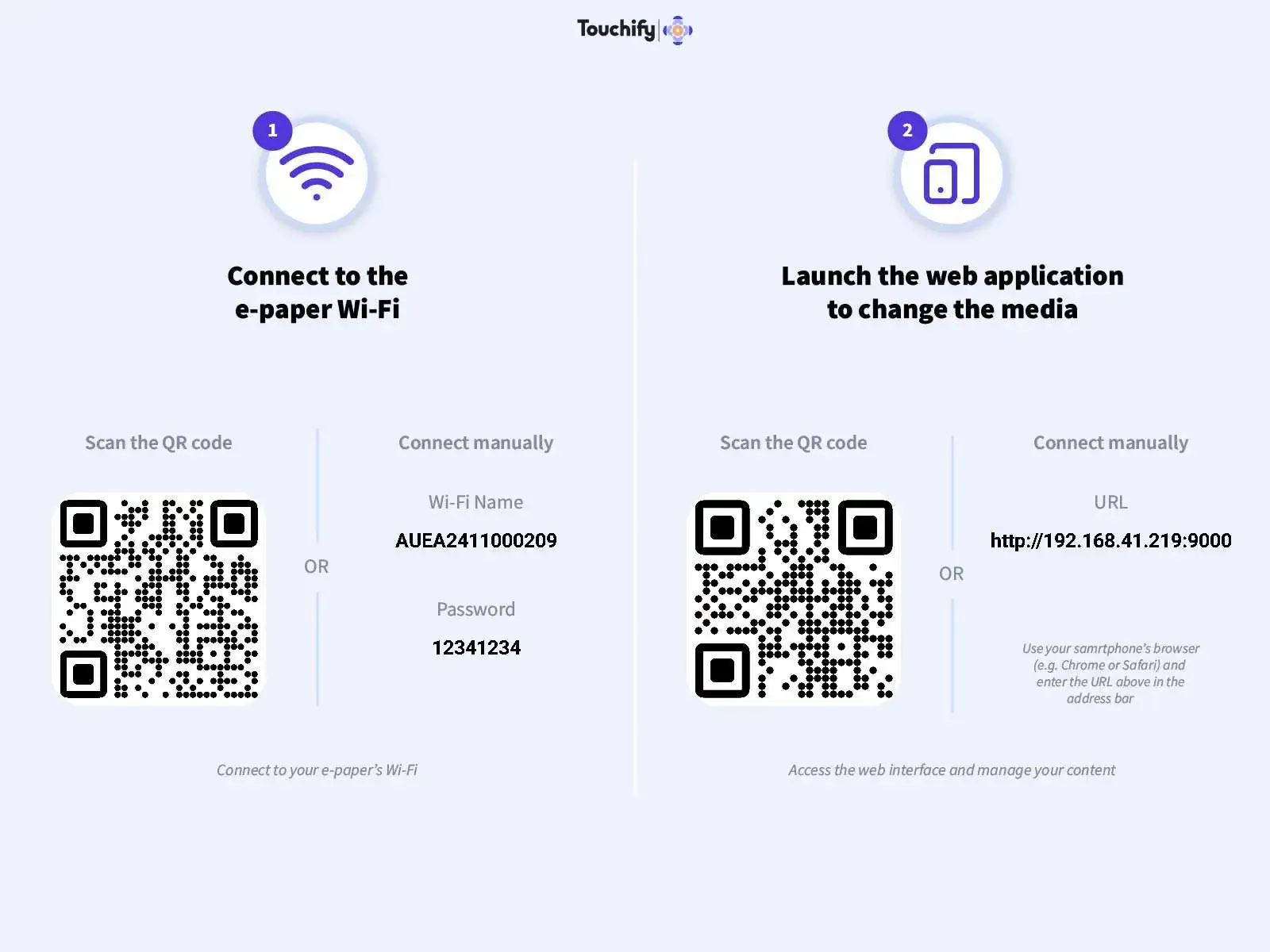
Lors du démarrage, si vous avez activer l'option d'affichage des informations de connexion Wi-Fi, les identifiants du hotspot Wi-Fi de l'écran e-paper sont affichés à l'écran. Un QR-code est également affiché. En le scannant, votre smartphone se connecte automatiquement au hotspot Wi-Fi de l'écran e-paper.
Lancer l'application web
Une fois connecté au hotspot Wi-Fi de l'écran e-paper, ouvrez un navigateur web sur votre smartphone ou votre tablette et entrez l'adresse IP affichée sur l'écran e-paper pour accéder à l'application web de gestion du mode autonome. L'écran affichage également un QR code pour vous connecter facilement à l'application web.
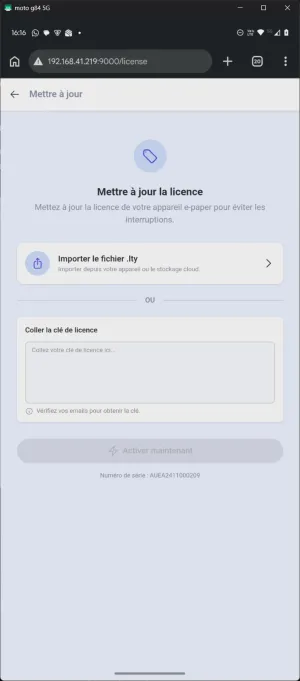
Intégrer la license de l'écran
Lors de votre première connexion, l'application vous demande d'intégrer la license de l'écran e-paper pour activer le mode autonome. Si vous ne l'avez pas encore, faites une demande à votre revendeur ou votre intégrateur en précisant le numéro de série de l'écran e-paper. Le numéro de série est indiqué en bas de la page de license ou sur l'étiquette à l'arrière de l'écran e-paper.
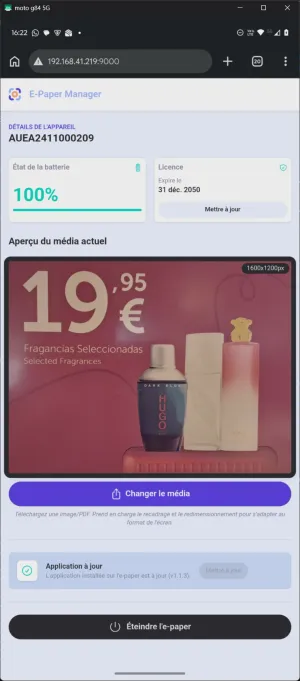
Charger des contenus sur l'écran e-paper
Une fois connecté à l'application web, vous pouvez charger des contenus sur l'écran e-paper en cliquant sur le bouton "Changer le média".
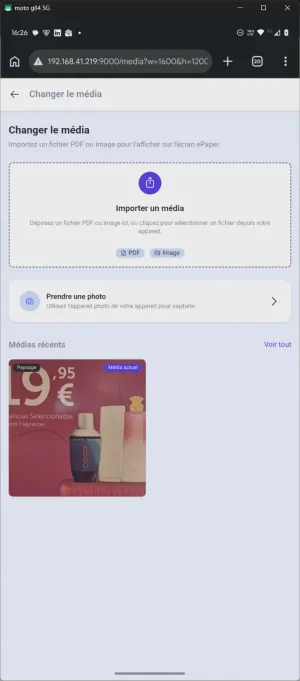
Vous pouvez ensuite sélectionner une image ou un document PDF à charger sur l'écran e-paper depuis votre smartphone ou votre tablette.
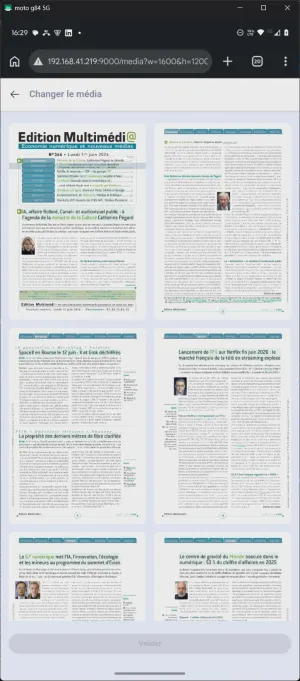
Une fois le média sélectionné, si celui-ci est un document PDF, vous pouvez choisir la page à afficher sur l'écran e-paper.
Avant d'envoyer le média sur votre e-paper, vous pouvez recadrer le média sur votre smartphone afin de l'adapter à votre écran e-paper.
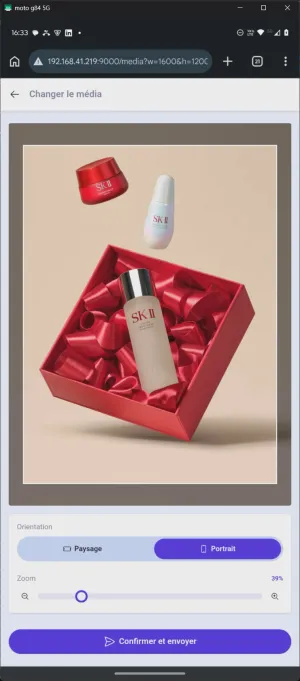
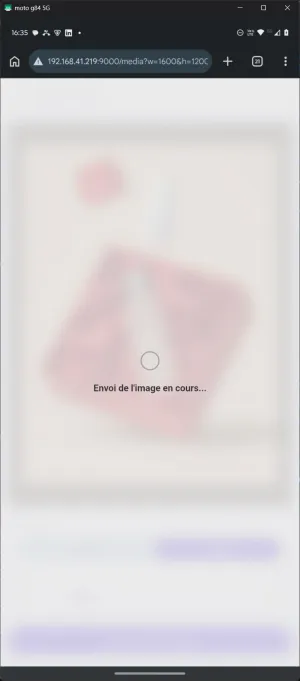
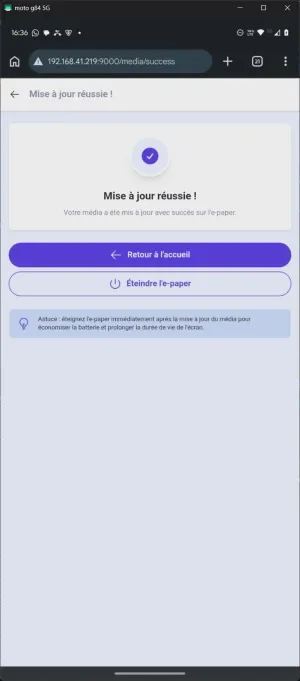
Enfin, cliquez sur "Confirmer et envoyer" pour charger le média sur l'écran e-paper.