Introduction
Créer un projet d'affichage dynamique
Création du projet
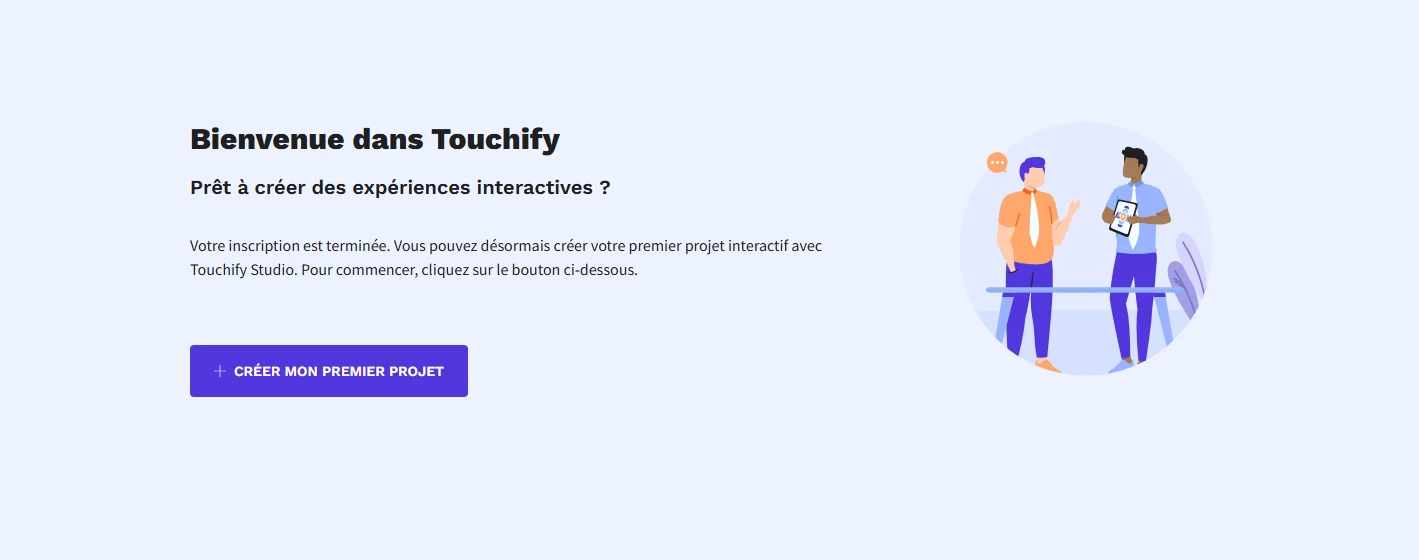
Connectez-vous à votre profil Touchify via le lien touchify.app, puis sélectionnez votre compte. Vous arrivez sur la page dédiée à vos projets. S'il s'agit de votre première connexion, cliquez sur le bouton "Créer mon premier projet".
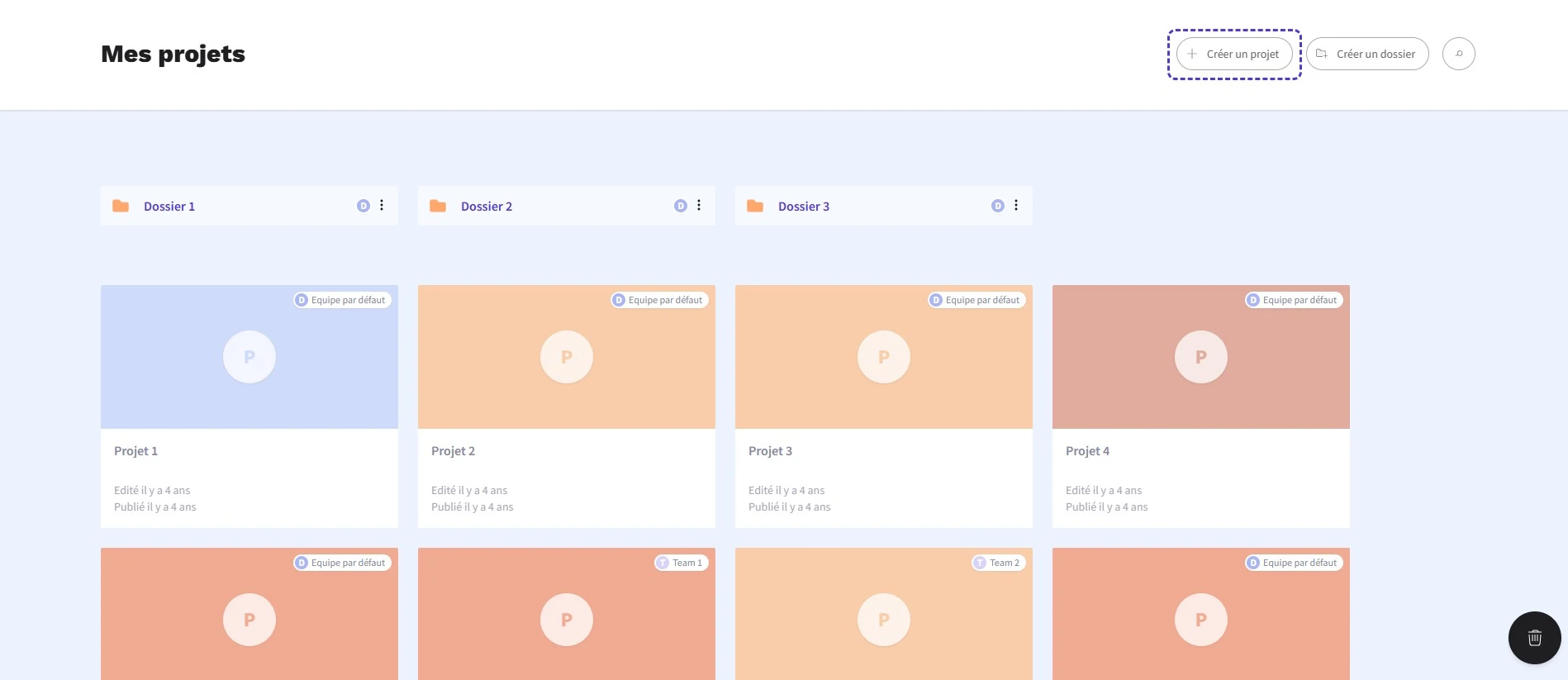
Si vous avez déjà accès à plusieurs projets, cliquez sur le bouton "Créer un nouveau projet" situé en haut à droite de la section.
Type de projet
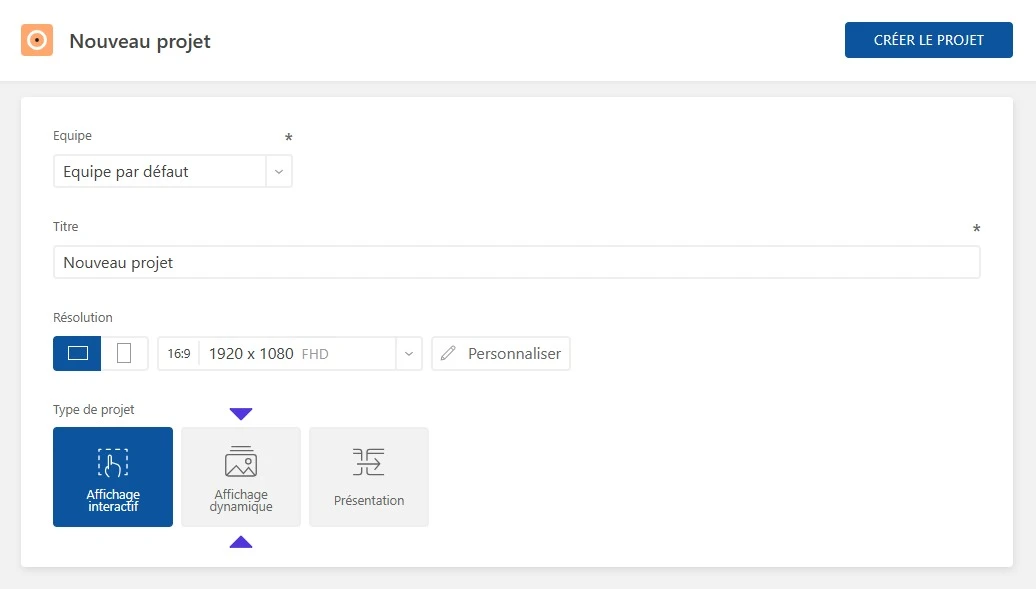
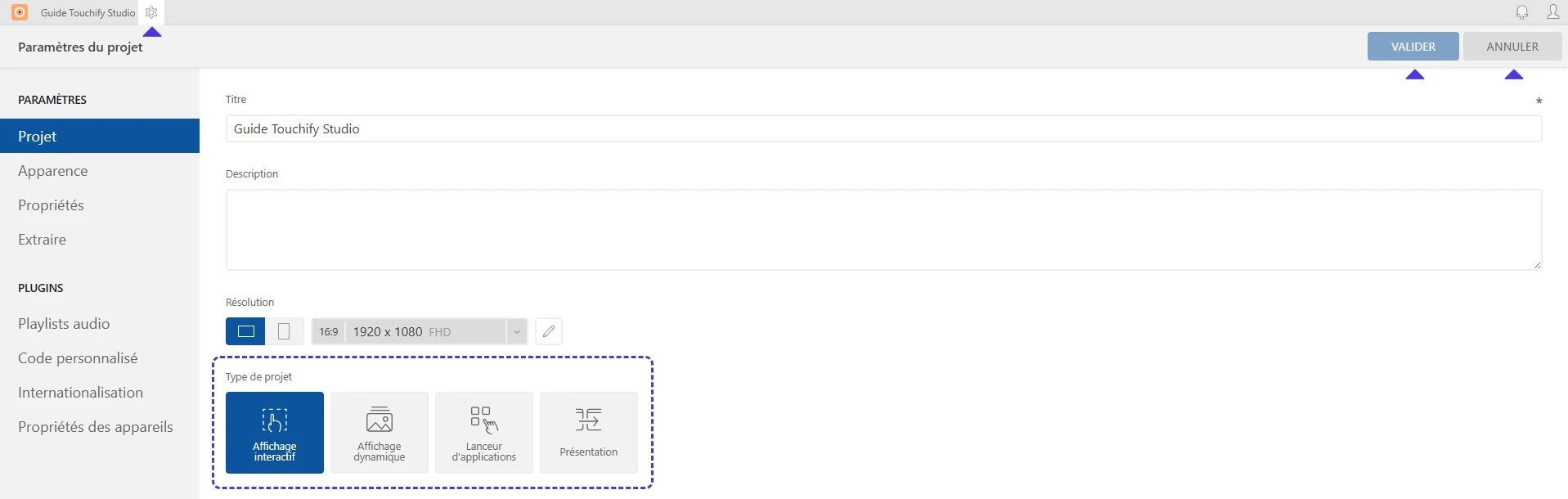
Plusieurs paramètres sont à définir lorsque vous créez un nouveau projet. Trois types de projet vous sont suggérés : sélectionnez « Affichage dynamique » afin d'optimiser les fonctionnalités de vos futures playlists.
Résolution
Le format de votre projet est entièrement personnalisable. Une large liste de dimensions vous sont proposées, classées par résolution ou par type d'appareil ; le cas échéant, entrez les dimensions souhaitées en cliquant sur le bouton de droite "Personnaliser".

Equipe
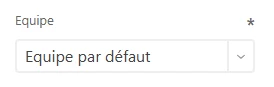
Vous pouvez classer votre projet dans une équipe. La fonction "Équipe" gère l'accessibilité au projet : ce dernier ne pourra être vu ou modifié que par les membres de l'équipe sélectionnée.
Une fois ces paramètres définis, cliquez sur le bouton "Créer le projet".
Félicitation, votre projet a été créé !
Touchify Studio s'est ouvert dans une nouvelle fenêtre. L'interface de création de Playlist vous permettra d'intégrer du contenu et de personnaliser le fonctionnement de votre projet.
Activer les playlists dans un projet interactif
Si, lors de la création de votre projet, vous avez choisi le type Affichage Interactif, votre présentation s'ouvrira automatiquement sur l'onglet Design. L'onglet Playlist se trouve juste à côté, dans le menu supérieur du Studio.
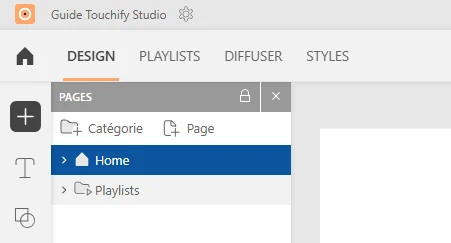
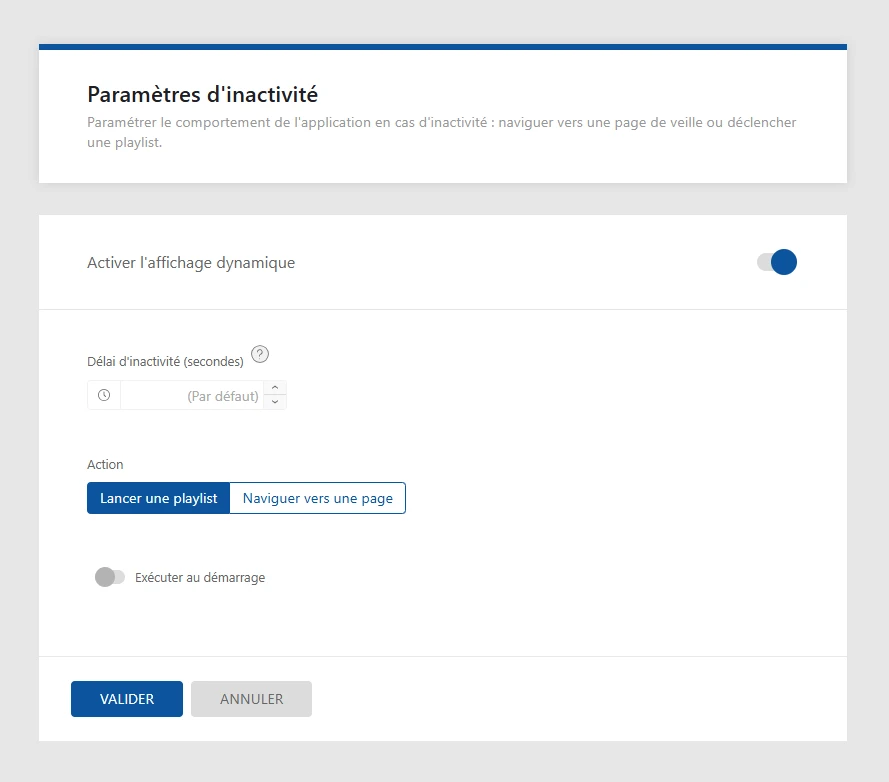
Sélectionnez cet onglet : un panneau d'activation vous sera présenté, afin de régler les paramètres généraux de votre affichage. Choisissez le délai d'inactivité, l'action lancée à la fin de ce dernier ainsi que les options relatives à vos choix précédents, puis cliquez sur le bouton "Valider".
Si vous souhaitez changer de type de votre projet pour l'optimiser, cliquez sur l'onglet Paramètres > Projet puis sélectionnez le type de votre choix.
Créer une playlist
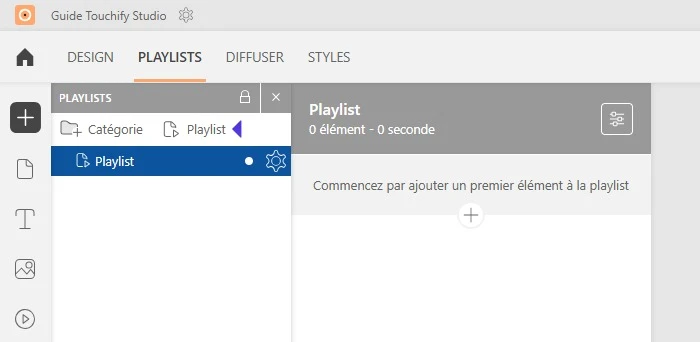
Une playlist vide est créée par défaut. Vous pouvez l'utiliser directement ou en créer une nouvelle. Pour créer une nouvelle playlist, cliquez sur le bouton "Playlist" en haut du menu latéral gauche. Dans le nouveau panneau Playlist, appuyez sur le bouton "Ajouter une playlist".
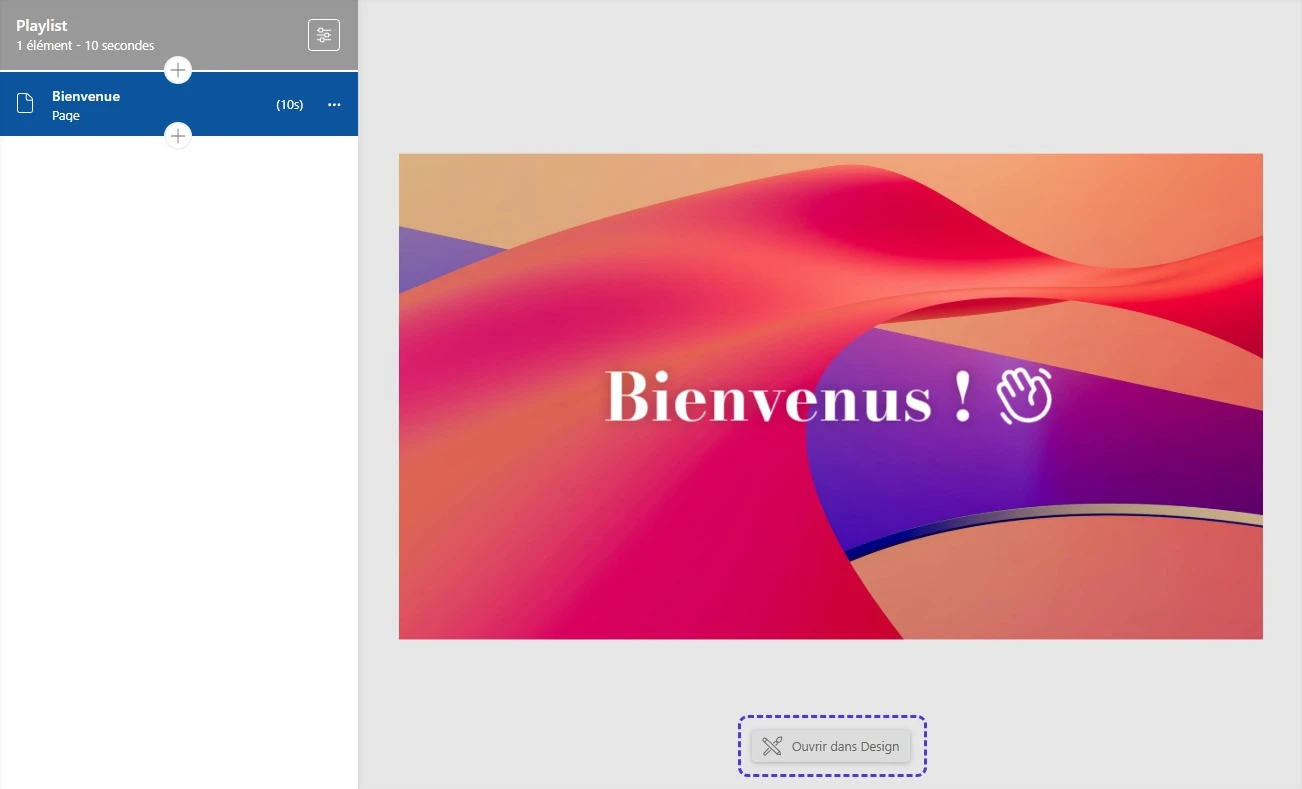
Une fois votre playlist créée, sélectionnez dans le menu de gauche le type de contenu que vous souhaitez y ajouter : image, vidéo, document, page, météo... Si vous intégrez une page, vous pouvez la modifier dans l'onglet Design. Un bouton "Ouvrir dans Design" est prévu à cet effet, en bas de la zone de travail.
Configuration
Personnalisez les paramètres d'affichage dans le panneau de droite : durée, page de destination en cas d'interaction, transitions...
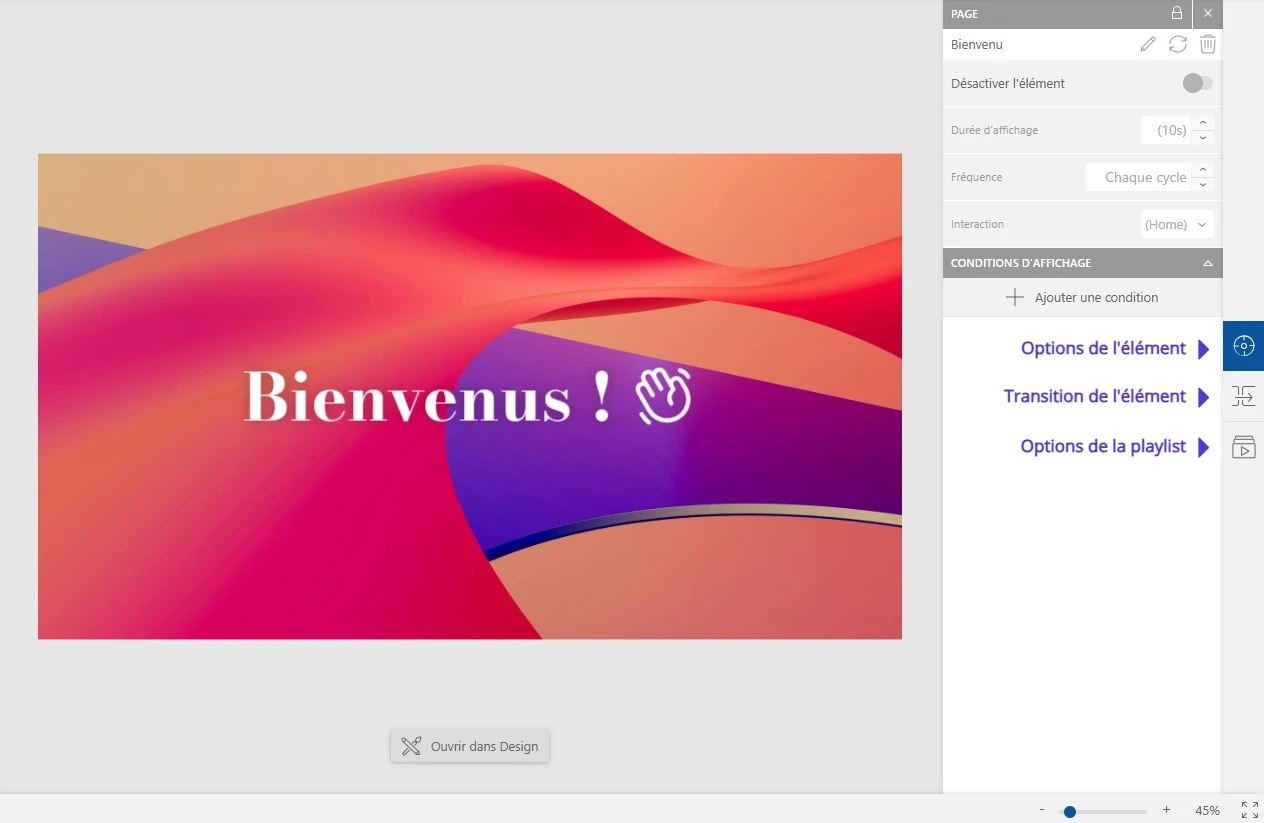
Le menu latéral de droite permet d'accéder à trois sections différentes :
- La section Options de l'élément, pour modifier l'élément de la playlist sélectionné
- La section Transition de l'élément, pour ajuster les animations de transition
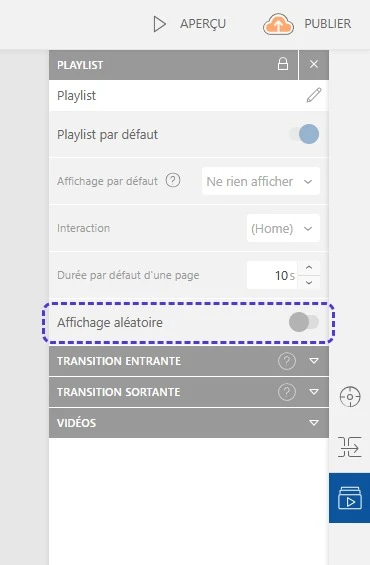
- La section Options de la playlist, permettant de personnaliser les paramètres précédents de manière globale
Par défaut, les pages de votre playlist s'enchainent dans l'ordre de la liste. Changez leur position grâce au glisser-déposer, ou activez le mode aléatoire dans la fenêtre playlist, à droite de l'interface, dans l'onglet « Options de la playlist ».